Pelajaran 2 daripada 10 · kira-kira 3 minit
Tambah menu anda
Masukkan hidangan yang anda jual ke dalam BillDine. Taip satu demi satu, atau ambil gambar kad menu anda dan biar BillDine membacanya.
POS hanya boleh menjual apa yang ada dalam menu anda. Setiap item perlukan nama, harga dan sama ada ia vegetarian, supaya bil dan laporan betul.
Langkah 1: Ketik Menu dalam menu utama, kemudian jubin Item & kategori. Halaman ini menyenaraikan semua yang anda jual.
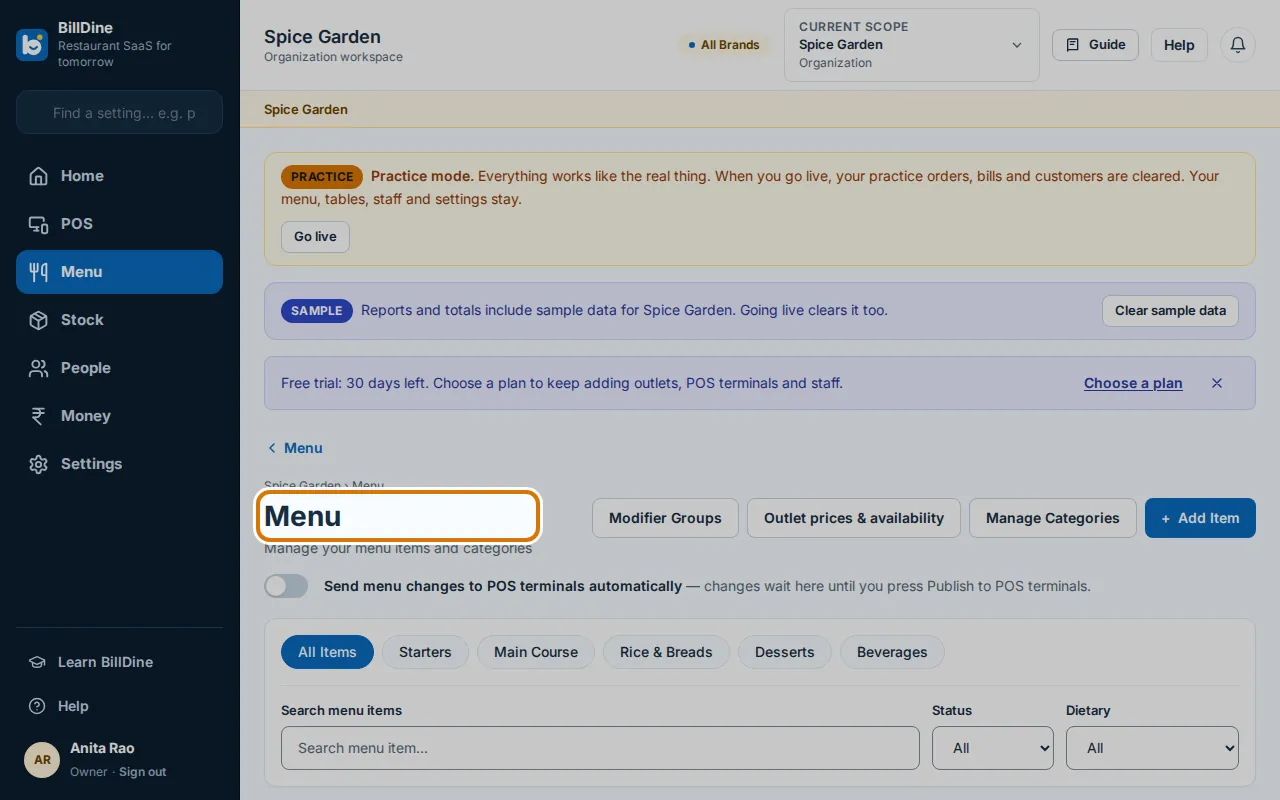
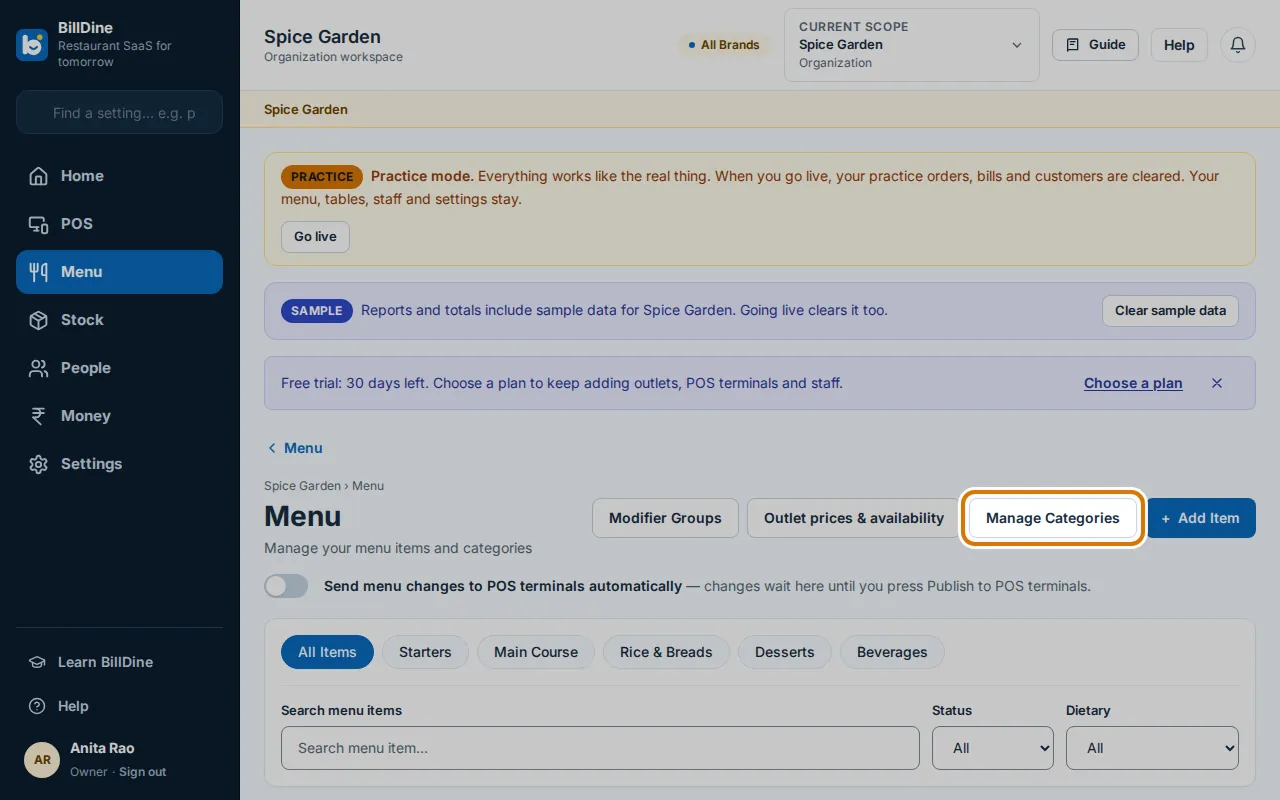
Langkah 2: Ketik Urus kategori. Taip nama seperti Hidangan utama dalam Kategori baharu, ketik Tambah kategori, kemudian ketik Selesai.
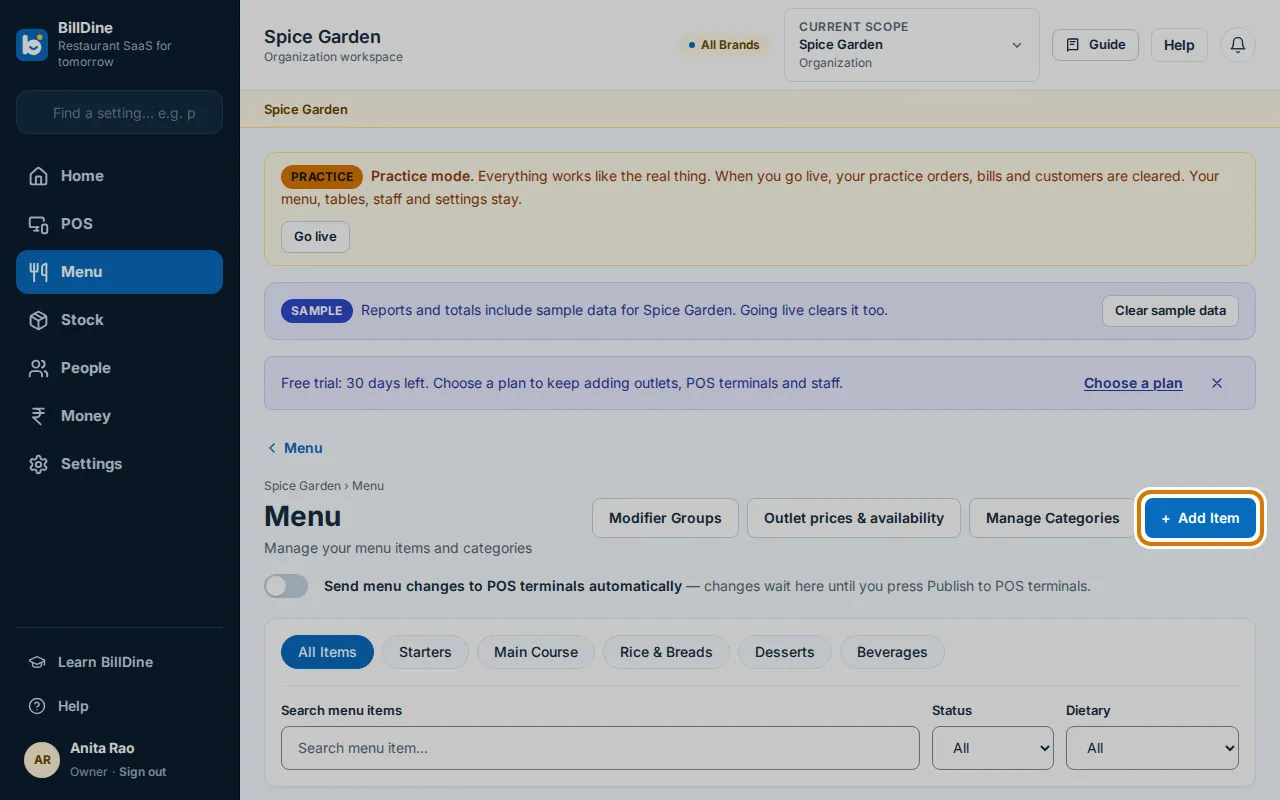
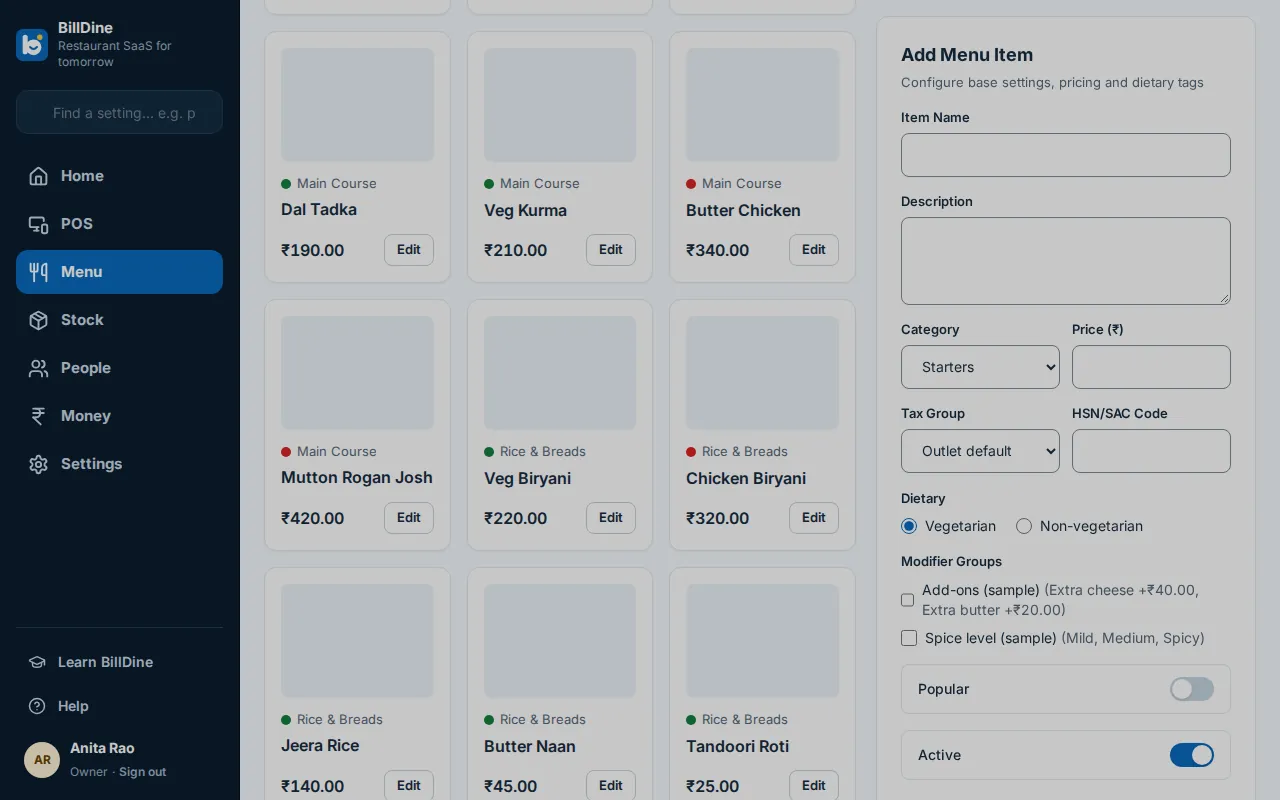
Langkah 3: Ketik Tambah item. Taip Nama item, pilih Kategori dan taip Harga.
Langkah 4: Di bawah Diet, pilih Vegetarian atau Bukan vegetarian. Kemudian ketik Simpan perubahan, atau Simpan dan tambah lagi untuk menaip hidangan seterusnya.
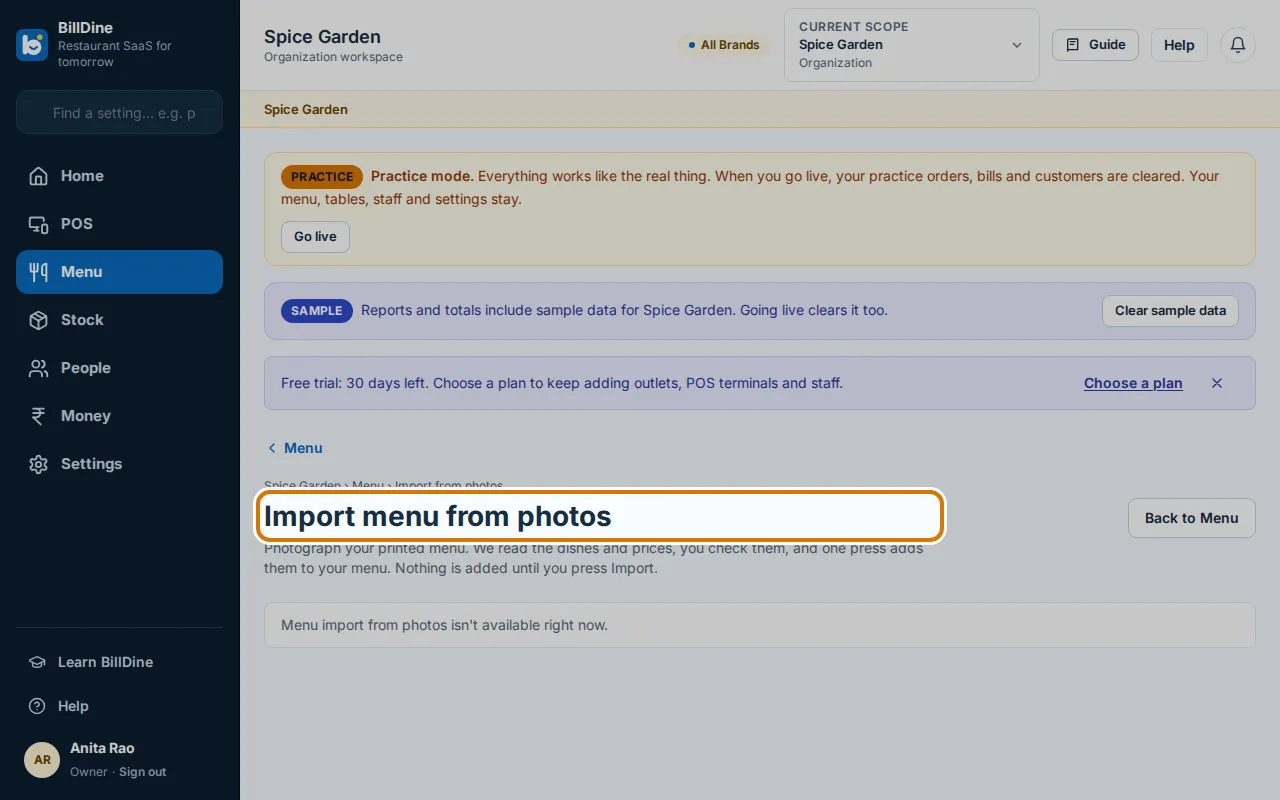
Langkah 5: Untuk menambah banyak item dengan cepat, ketik Import menu daripada foto dan tambah gambar kad menu yang jelas. Semak apa yang dibaca BillDine sebelum anda mengimportnya.
Anda selesai apabila
Item baharu anda muncul di halaman Menu dengan harganya, dan BillDine menyatakan item itu telah ditambah.
Jika anda tersekat
- Anda tidak nampak Tambah item — Tambah kategori dahulu dengan Urus kategori. Jika masih tidak nampak, minta kebenaran pemilik untuk menukar harga.
- Import menu daripada foto berkata ia tersedia sebaik sahaja anda melanggan — Anda dalam percubaan percuma. Ketik Langgan untuk memilih pelan, atau taip item anda atau guna Muat naik Excel buat masa ini.
Seterusnya: Pelajaran 3: Ambil pesanan pertama dan cetak bil