Les 2 van 10 · ongeveer 3 minuten
Uw menu toevoegen
Zet de gerechten die u verkoopt in BillDine. Typ ze een voor een, of maak foto's van uw menukaart en laat BillDine ze lezen.
De POS kan alleen verkopen wat op uw menu staat. Elk artikel heeft een naam, een prijs en de vermelding of het vegetarisch is nodig, zodat de rekening en de rapporten kloppen.
Stap 1: Tik in het hoofdmenu op Menu en dan op de tegel Artikelen & categorieën. Deze pagina toont alles wat u verkoopt.
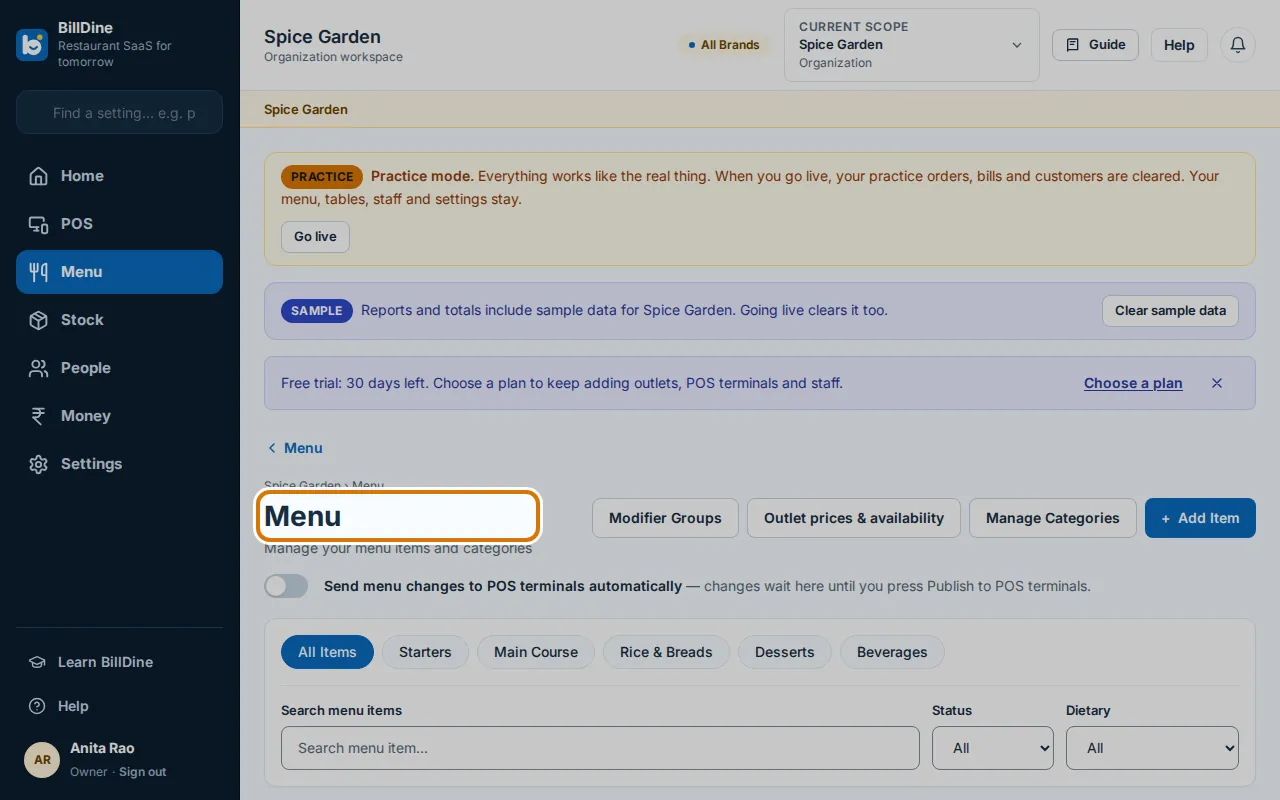
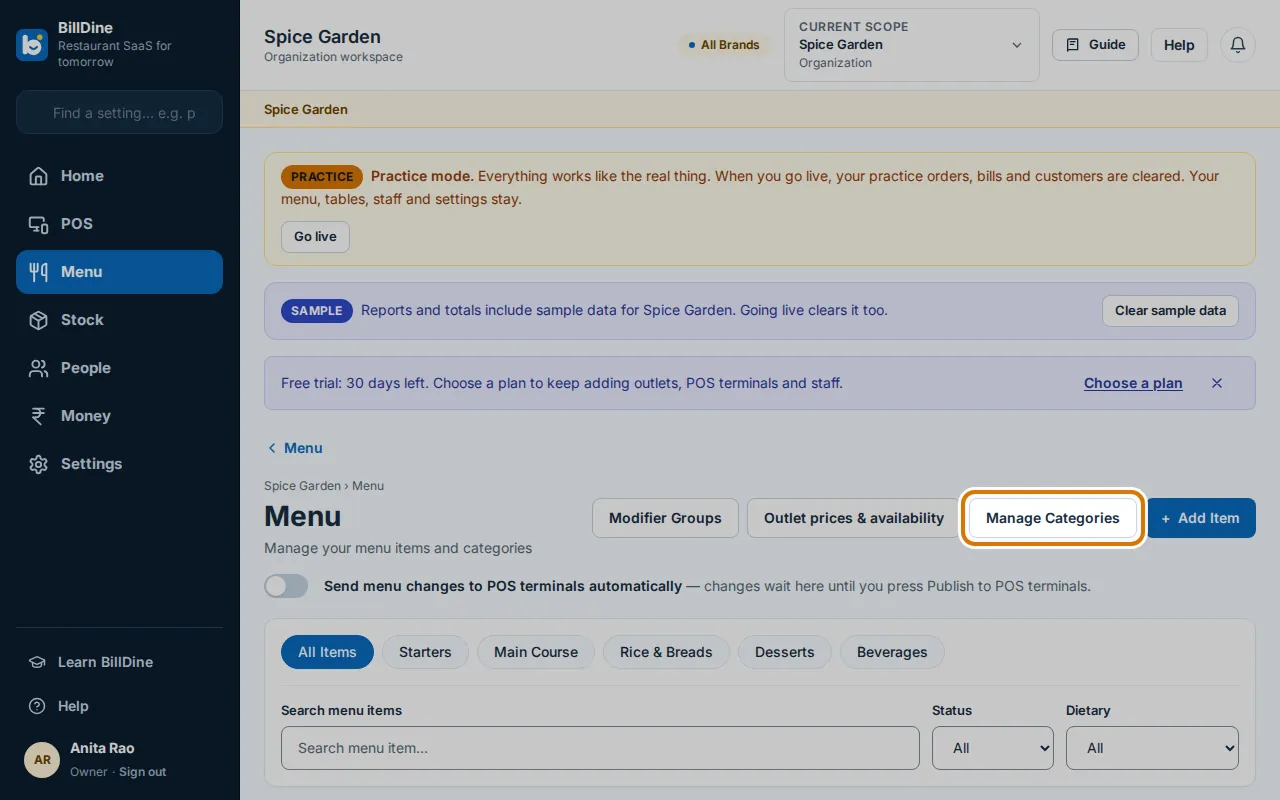
Stap 2: Tik op Categorieën beheren. Typ een naam zoals Hoofdgerechten bij Nieuwe categorie, tik op Categorie toevoegen en dan op Klaar.
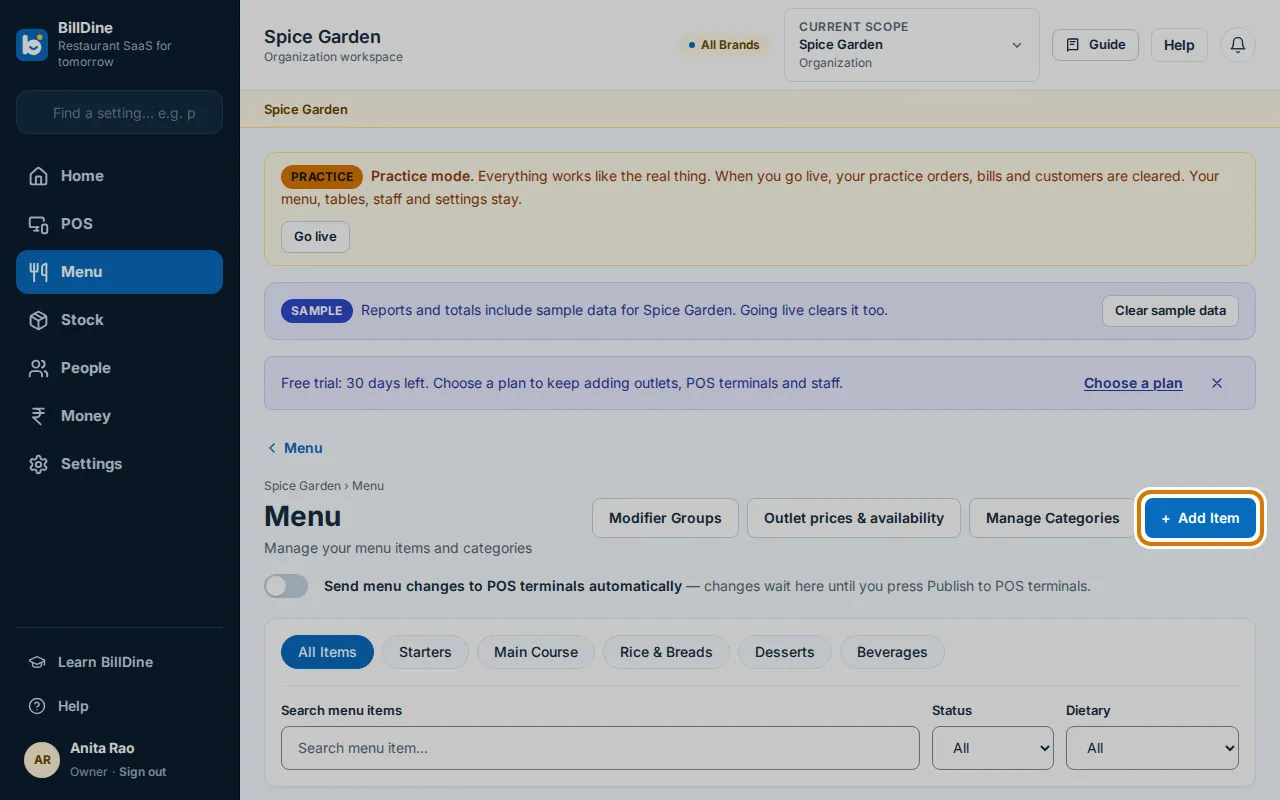
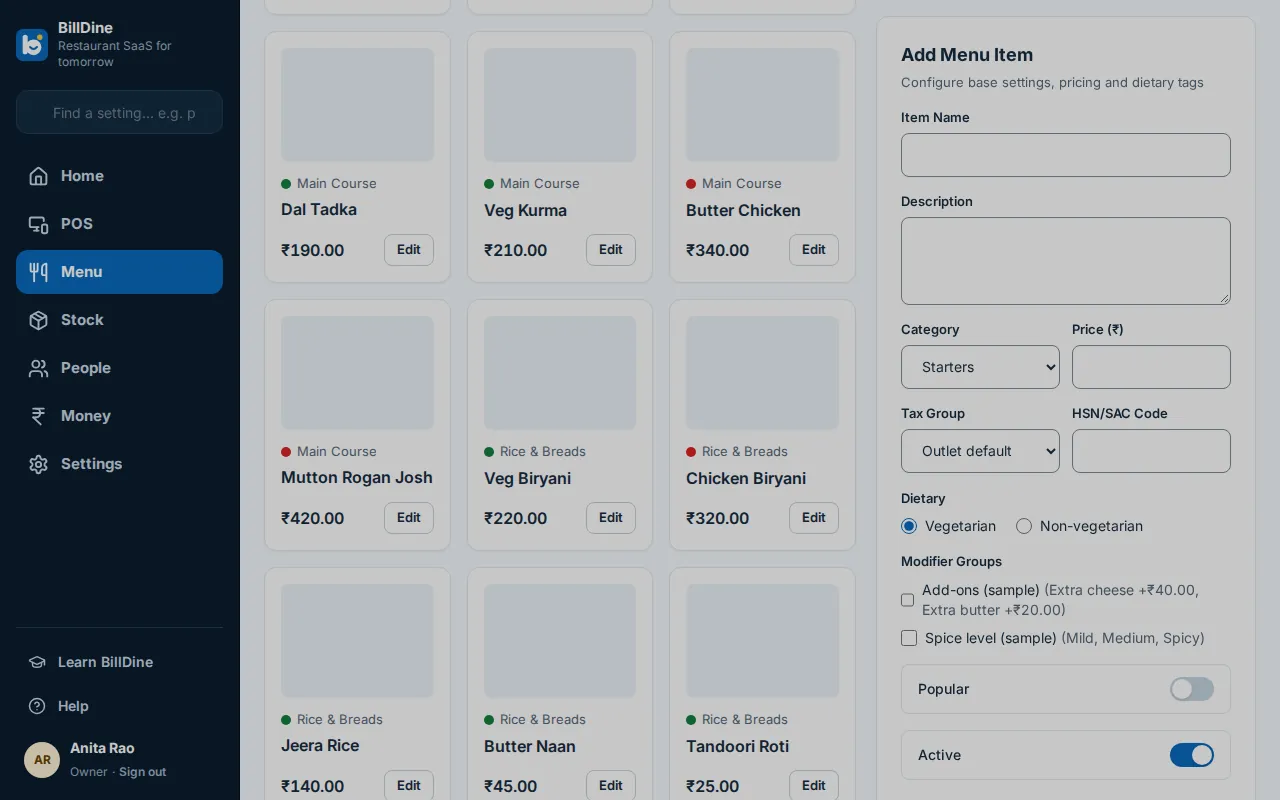
Stap 3: Tik op Artikel toevoegen. Typ de Naam van het artikel, kies de Categorie en typ de Prijs.
Stap 4: Kies onder Dieet Vegetarisch of Niet vegetarisch. Tik dan op Wijzigingen opslaan, of op Opslaan en nog een toevoegen om het volgende gerecht te typen.
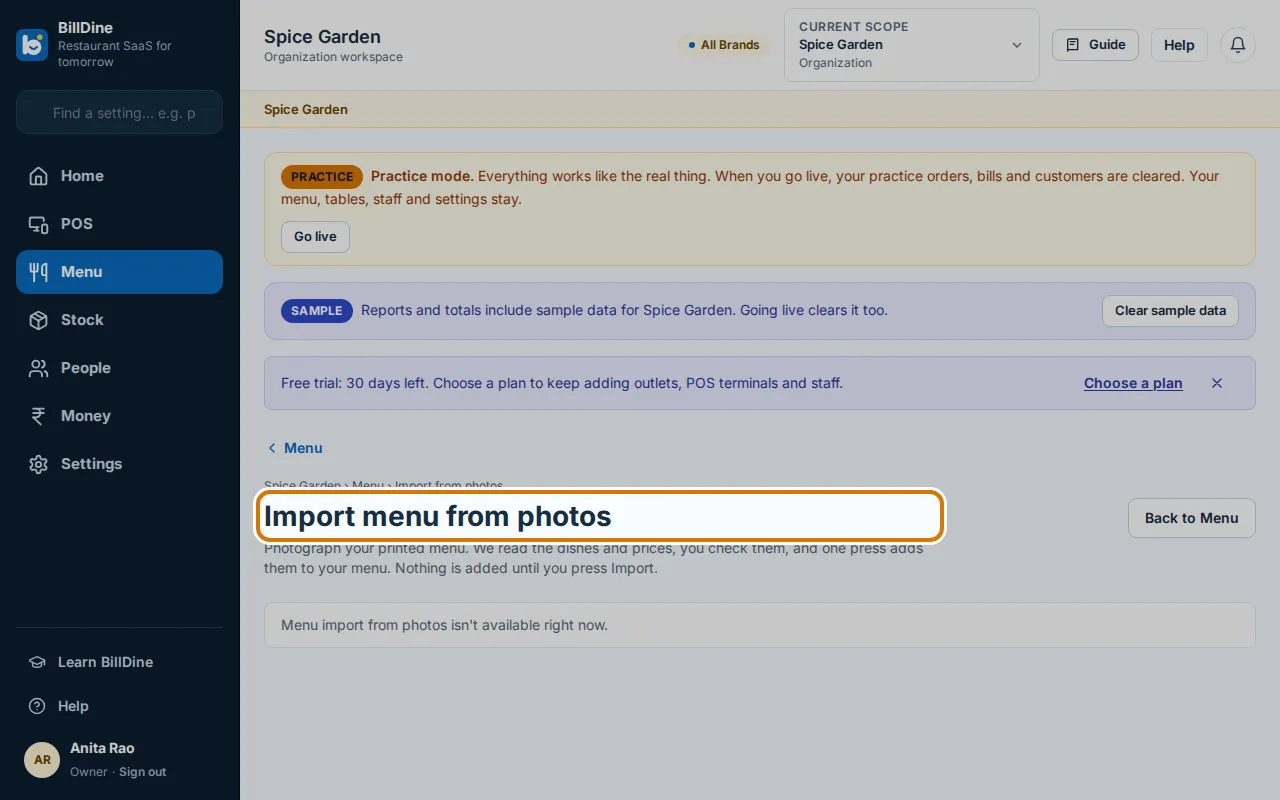
Stap 5: Om snel veel artikelen toe te voegen, tik op Menu importeren uit foto's en voeg duidelijke foto's van uw menukaart toe. Controleer wat BillDine las voordat u het importeert.
U bent klaar als
Uw nieuwe artikel staat met zijn prijs op de pagina Menu, en BillDine meldt dat het is toegevoegd.
Als u vastloopt
- U ziet Artikel toevoegen niet — Voeg eerst een categorie toe met Categorieën beheren. Ziet u het daarna nog niet, vraag de eigenaar dan om toestemming om prijzen te wijzigen.
- Menu importeren uit foto's zegt dat het beschikbaar is zodra u een abonnement neemt — U zit in de proefperiode. Tik op Abonneren om een abonnement te kiezen, of typ uw artikelen of gebruik voorlopig Excel uploaden.
Volgende: Les 3: Uw eerste bestelling opnemen en de rekening afdrukken