Les 1 van 10 · ongeveer 3 minuten
Uw restaurant instellen
BillDine maakte uw restaurant en zijn zes tafels uit uw aanmelding, met een paar dagen voorbeeldbestellingen om te bekijken. Voeg uw adres en belastinggegevens toe als u zover bent.
Al het andere — het menu, bestellingen, rekeningen en rapporten — hoort bij uw restaurant. U kwam bij het aanmelden meteen binnen; uw adres en belastinggegevens worden later gevraagd, en u hebt ze nodig om live te gaan.
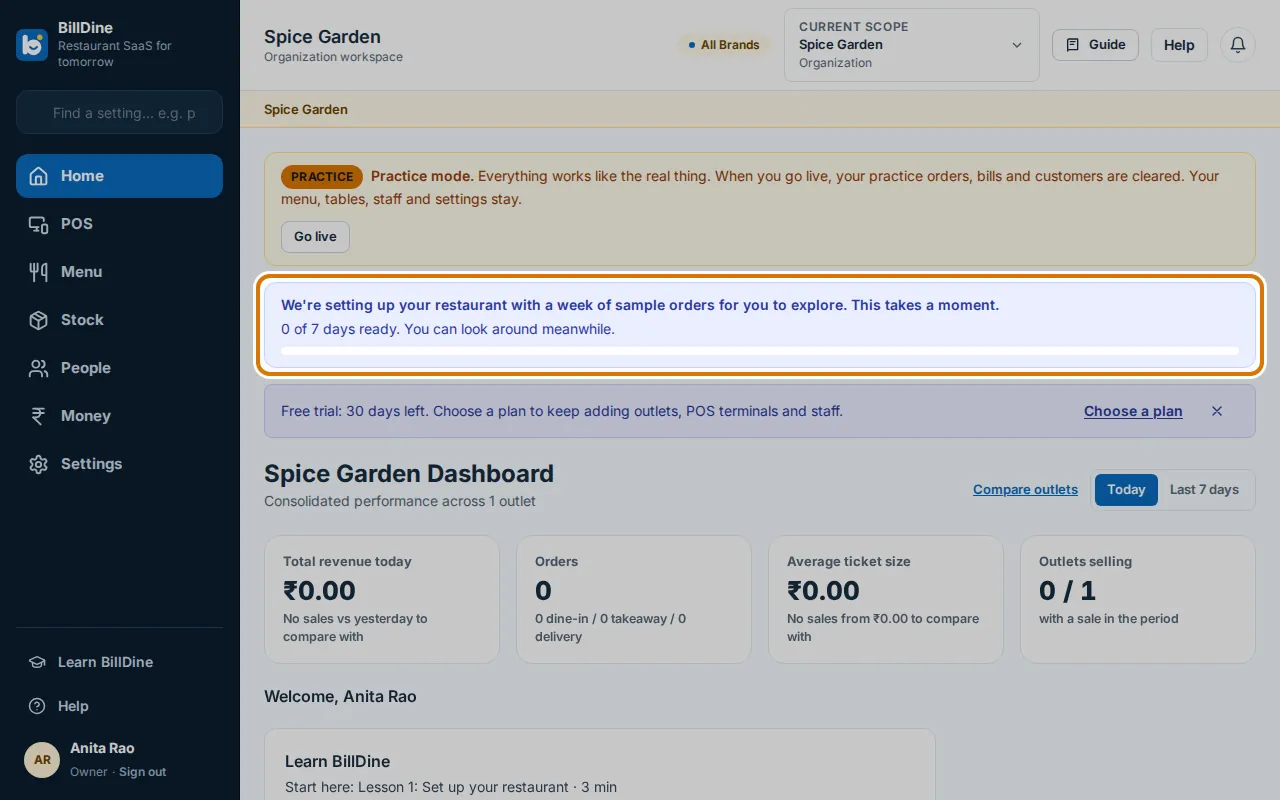
Stap 1: Na het aanmelden staat u op Start. Tik op OK bij Welkom bij BillDine en beantwoord dan de twee korte vragen of tik op Overslaan. Een melding toont hoeveel voorbeelddagen klaar zijn; kijk intussen rond.
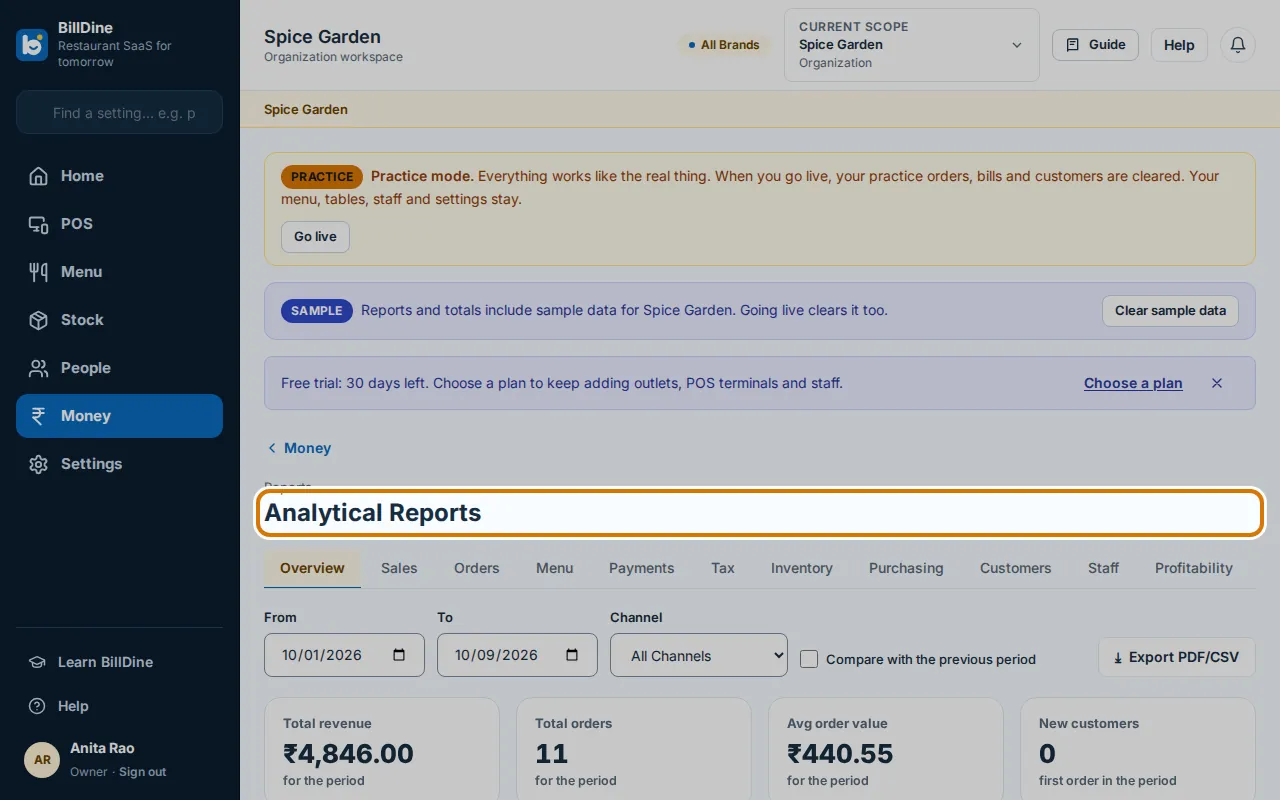
Stap 2: Als de melding verdwijnt, open Rapporten om de voorbeelddagen te zien. Niets hier is een echte rekening.
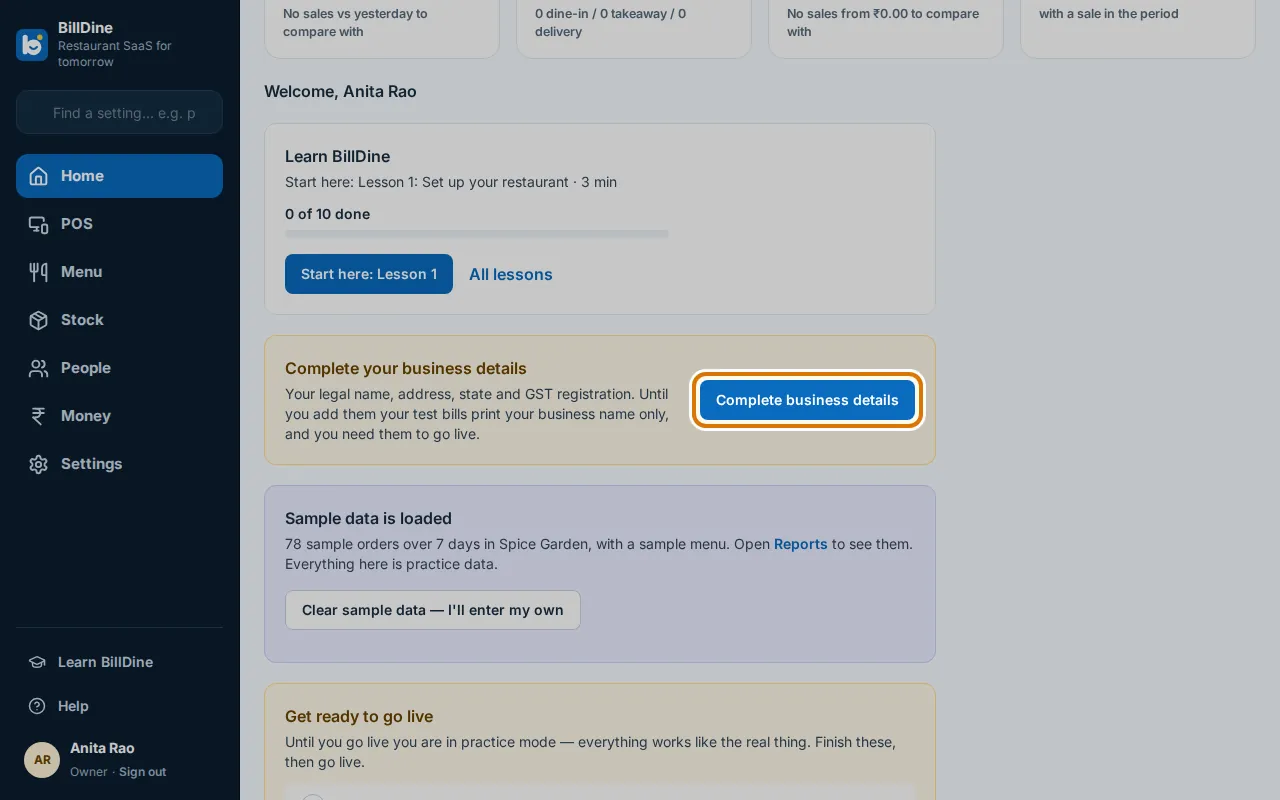
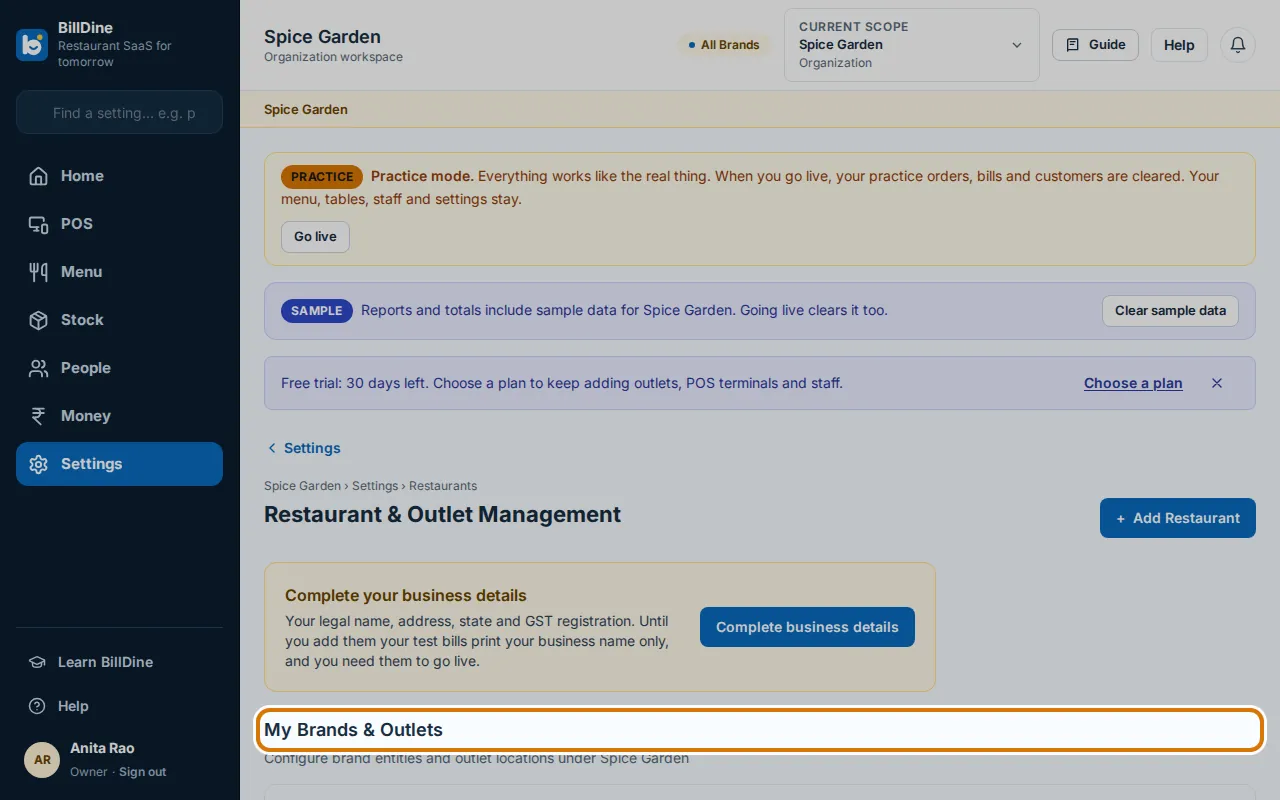
Stap 3: Zoek op Start Vul uw bedrijfsgegevens aan en tik op Bedrijfsgegevens aanvullen.
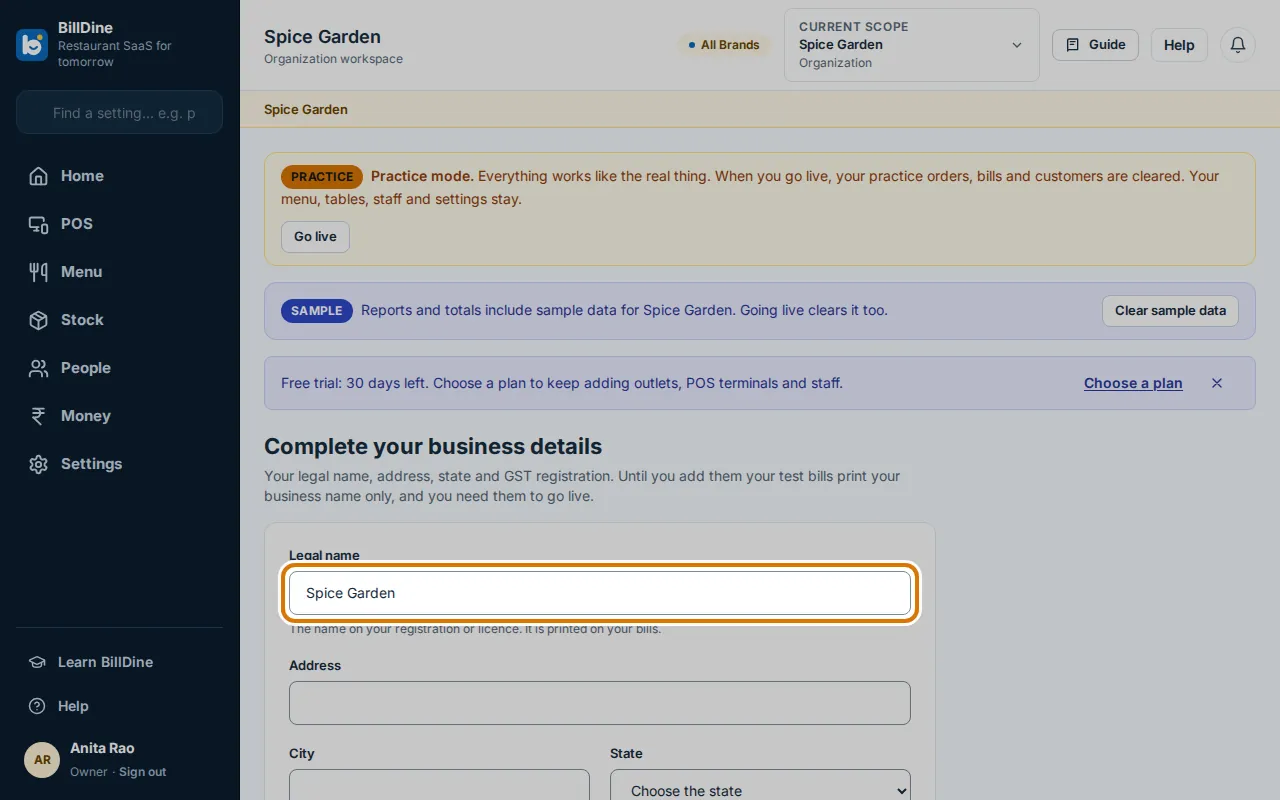
Stap 4: Typ uw Statutaire naam, Adres en Plaats, kies uw regio en typ uw postcode (het scherm noemt ze zoals uw land doet).
Stap 5: Kies uw Belastingstatus. Als u geregistreerd bent, typ uw belastingnummer. Tik dan op Bedrijfsgegevens opslaan.
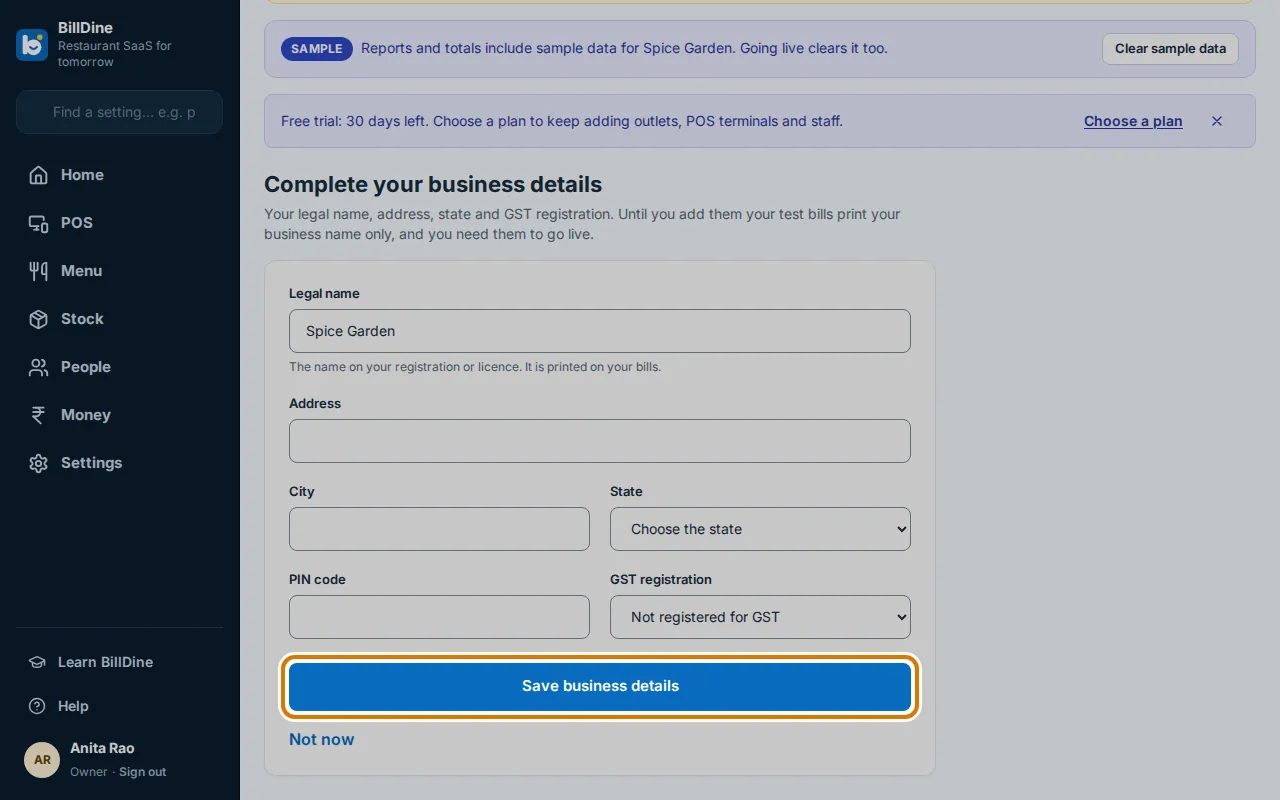
Stap 6: Om iets hiervan later te wijzigen, open Instellingen en tik onder Bedrijf op Bedrijfsgegevens, wijzig het en sla opnieuw op. De naam, het adres en de openingstijden van uw restaurant staan onder Uw restaurant.
U bent klaar als
Start toont Voorbeeldgegevens zijn geladen, en de pagina Bedrijfsgegevens toont Uw bedrijfsgegevens zijn opgeslagen.
Als u vastloopt
- Start zegt nog dat uw restaurant wordt ingesteld — De voorbeeldbestellingen worden nog geschreven. Dat duurt even; u kunt intussen rondkijken.
- Start zegt dat u het instellen van uw bedrijf moet afronden — Uw restaurant is nog niet ingesteld. Tik op Bedrijf inrichten en beantwoord de vragen.