Les 8 van 10 · ongeveer 3 minuten
Een tablet aan de toonbank als POS-terminal gebruiken
Maak van een tablet of telefoon de POS die uw personeel aan de toonbank gebruikt. De snelste manier kost twee tikken op dat apparaat.
Een POS-terminal blijft aan de toonbank en hoort bij het restaurant. Personeel logt erop in met naam en pincode, en hij blijft werken als u bent uitgelogd.
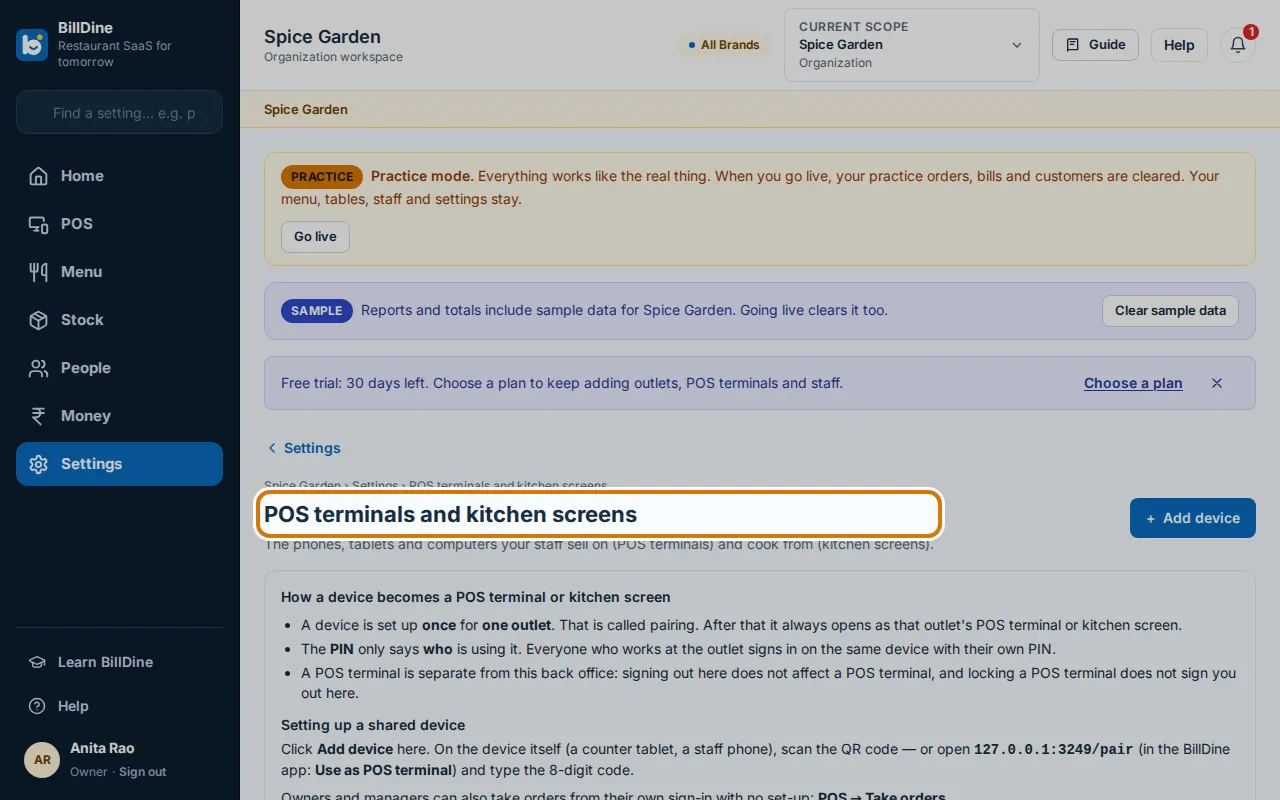
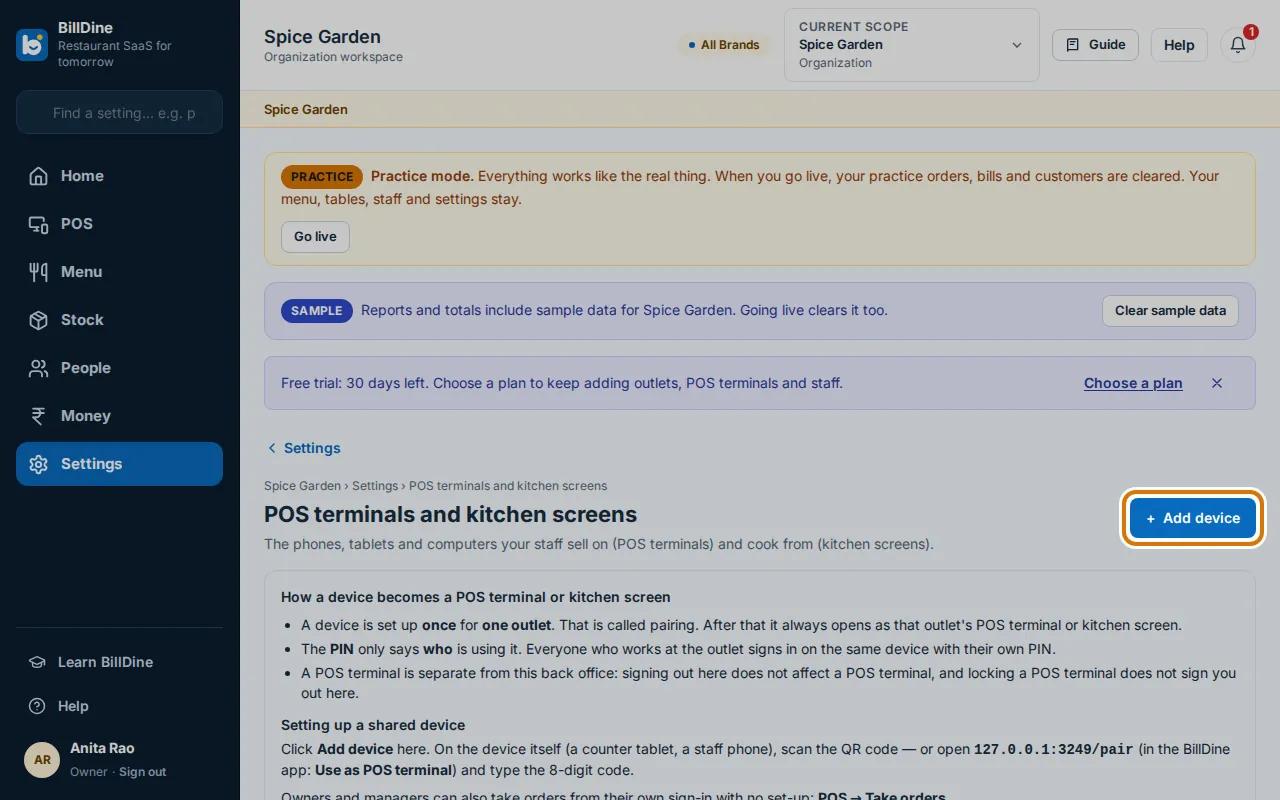
Stap 1: Log op de tablet in als eigenaar. Open Instellingen en tik onder Apparaten & afdrukken op POS-terminals en keukenschermen.
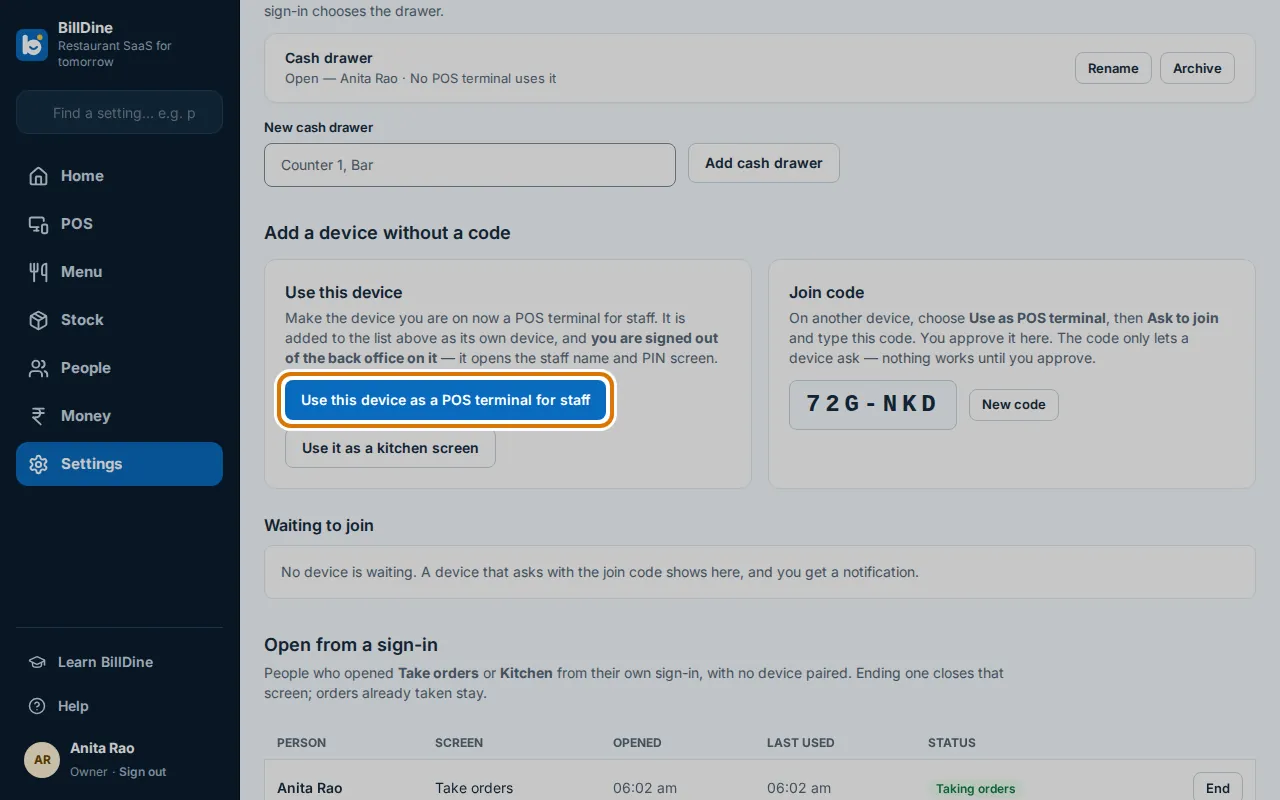
Stap 2: Tik onder Een apparaat zonder code toevoegen op Dit apparaat gebruiken als POS-terminal voor personeel.
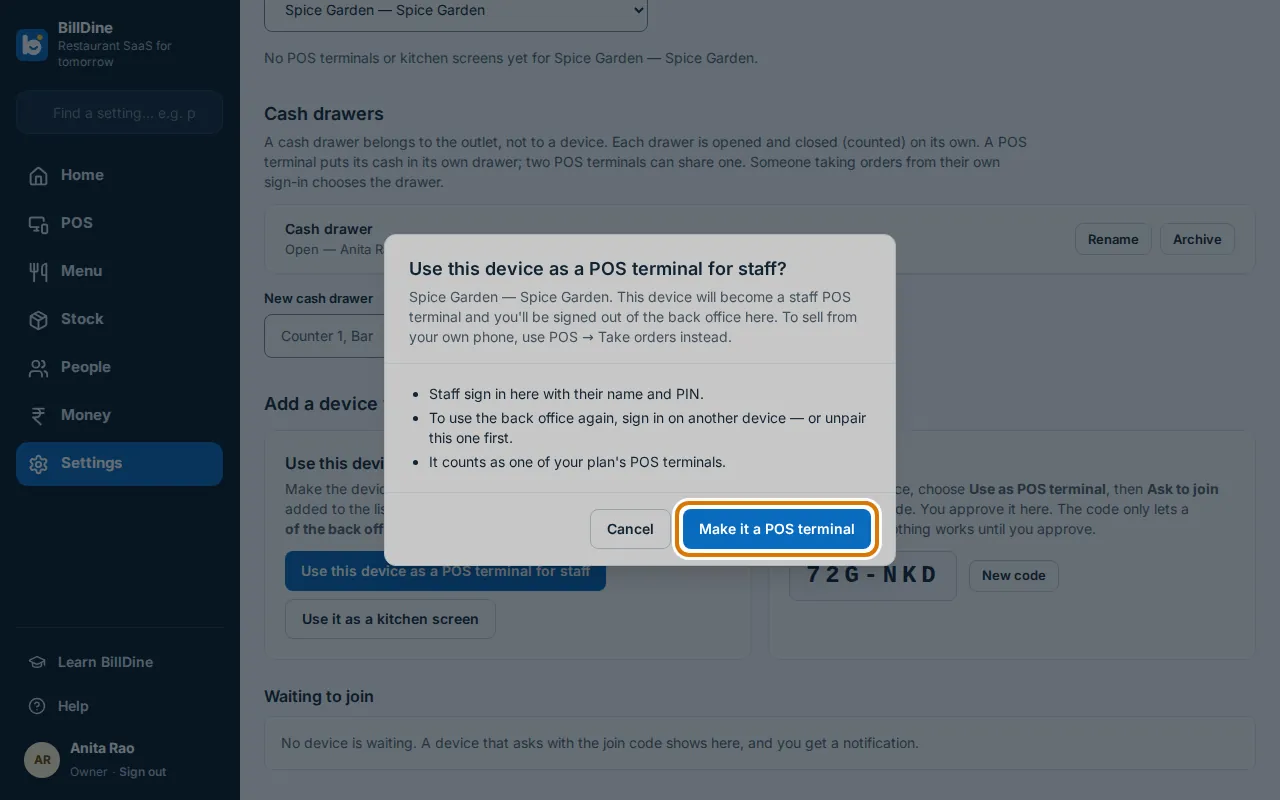
Stap 3: Een melding zegt dat dit apparaat een POS-terminal voor personeel wordt en dat u hier wordt uitgelogd uit de backoffice. Tik op Er een POS-terminal van maken — of op Annuleren, en gebruik POS → Bestellingen opnemen om vanaf uw eigen telefoon te verkopen.
Stap 4: Een andere manier: tik op het nieuwe apparaat op Use as POS terminal, typ de Koppelcode van uw restaurant en tik op Vraag om toegang. Tik op uw eigen telefoon op Goedkeuren.
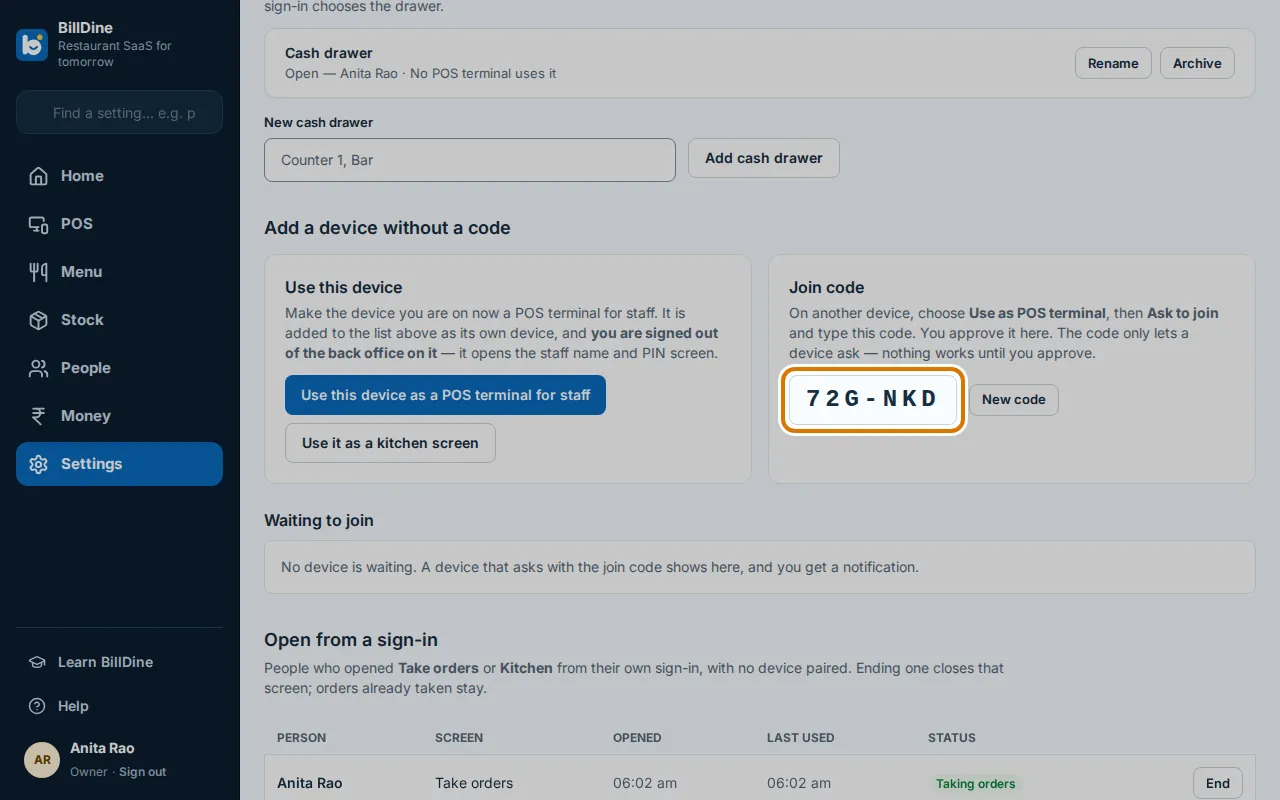
Stap 5: Of tik op Apparaat toevoegen, geef het een naam en tik op Apparaat toevoegen. Tik op het nieuwe apparaat op Use as POS terminal en scan de QR-code, of typ de Koppelcode.
U bent klaar als
De tablet toont het scherm met namen en pincode van het personeel, en staat in de lijst onder POS-terminals en keukenschermen.
Als u vastloopt
- Er staat dat alle POS-terminals van uw abonnement in gebruik zijn — Verwijder een apparaat dat u niet meer gebruikt, of wijzig uw abonnement in Abonnement.
- Niemand beantwoordt het verzoek om toegang — Een verzoek vervalt na een paar minuten. Tik opnieuw op Vraag om toegang als een manager klaarstaat om goed te keuren.
Volgende: Les 9: Einde van de dag: kassalade en de verkoop van vandaag