பாடம் 8 / 10 · சுமார் 3 நிமிடங்கள்
கவுண்டரில் டேப்லெட்டை POS டெர்மினலாகப் பயன்படுத்துங்கள்
ஒரு டேப்லெட்டை அல்லது போனை உங்கள் ஸ்டாஃப் கவுண்டரில் பயன்படுத்தும் POS ஆக மாற்றுங்கள். வேகமான வழிக்கு அந்தச் சாதனத்தில் இரண்டு தட்டல்கள் போதும்.
POS டெர்மினல் கவுண்டரிலேயே இருக்கும், ரெஸ்டாரன்டுக்கு உரியது. ஸ்டாஃப் தங்கள் பெயரும் PIN-உம் கொண்டு அதில் உள்நுழைவார்கள், நீங்கள் வெளியேறியிருந்தாலும் அது வேலை செய்துகொண்டே இருக்கும்.
படி 1: டேப்லெட்டில் உரிமையாளராக உள்நுழையுங்கள். அமைப்புகள் திறந்து, டிவைஸ்கள் & பிரிண்டிங் கீழ், POS டெர்மினல்கள் மற்றும் கிச்சன் ஸ்கிரீன்கள் தட்டுங்கள்.
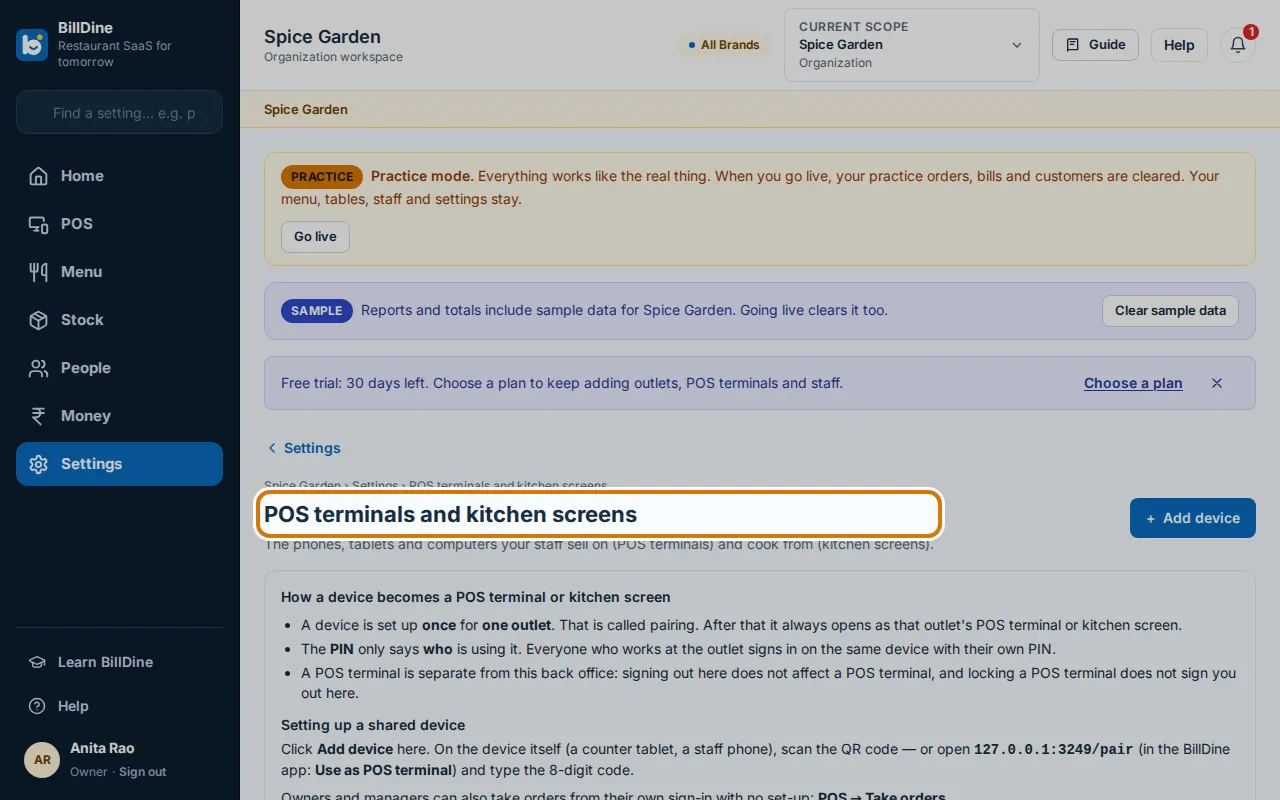
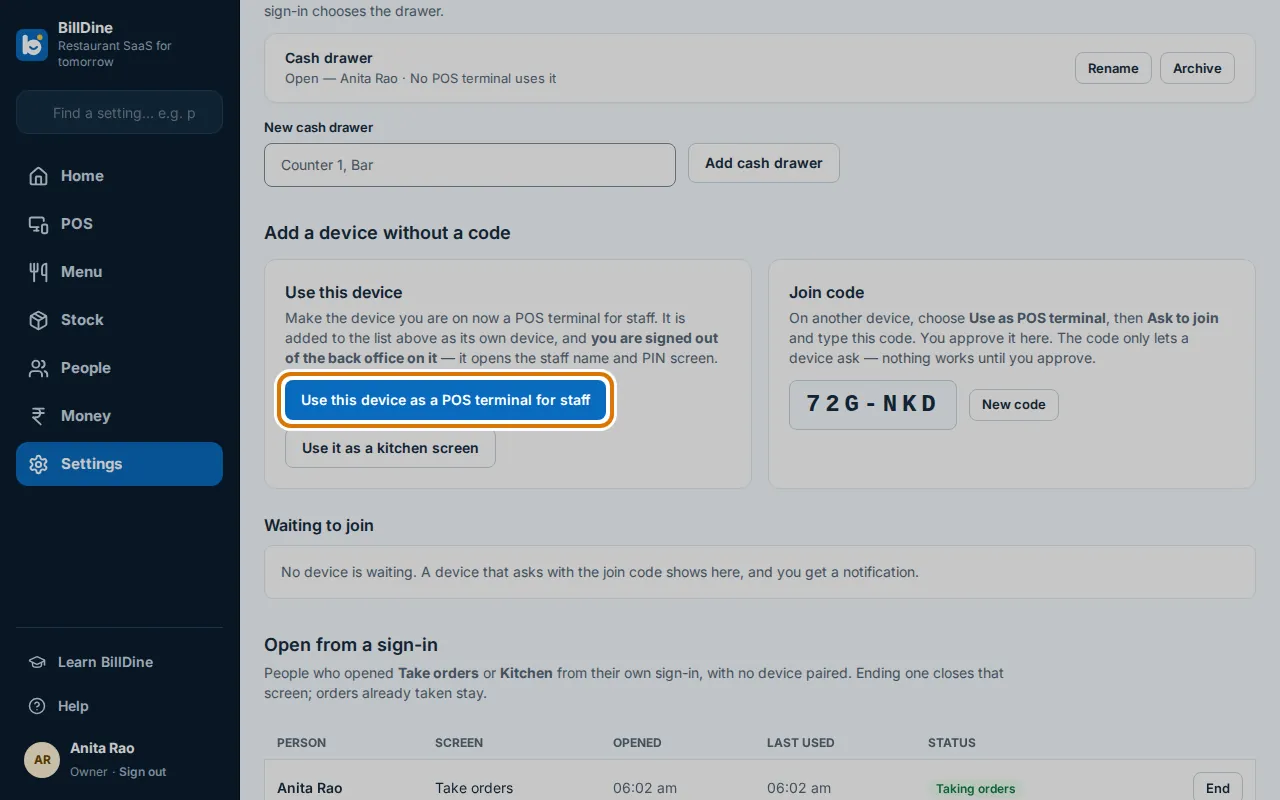
படி 2: குறியீடு இல்லாமல் டிவைஸைச் சேர் கீழ், இந்த டிவைஸை ஸ்டாஃபுக்கான POS டெர்மினலாகப் பயன்படுத்து தட்டுங்கள்.
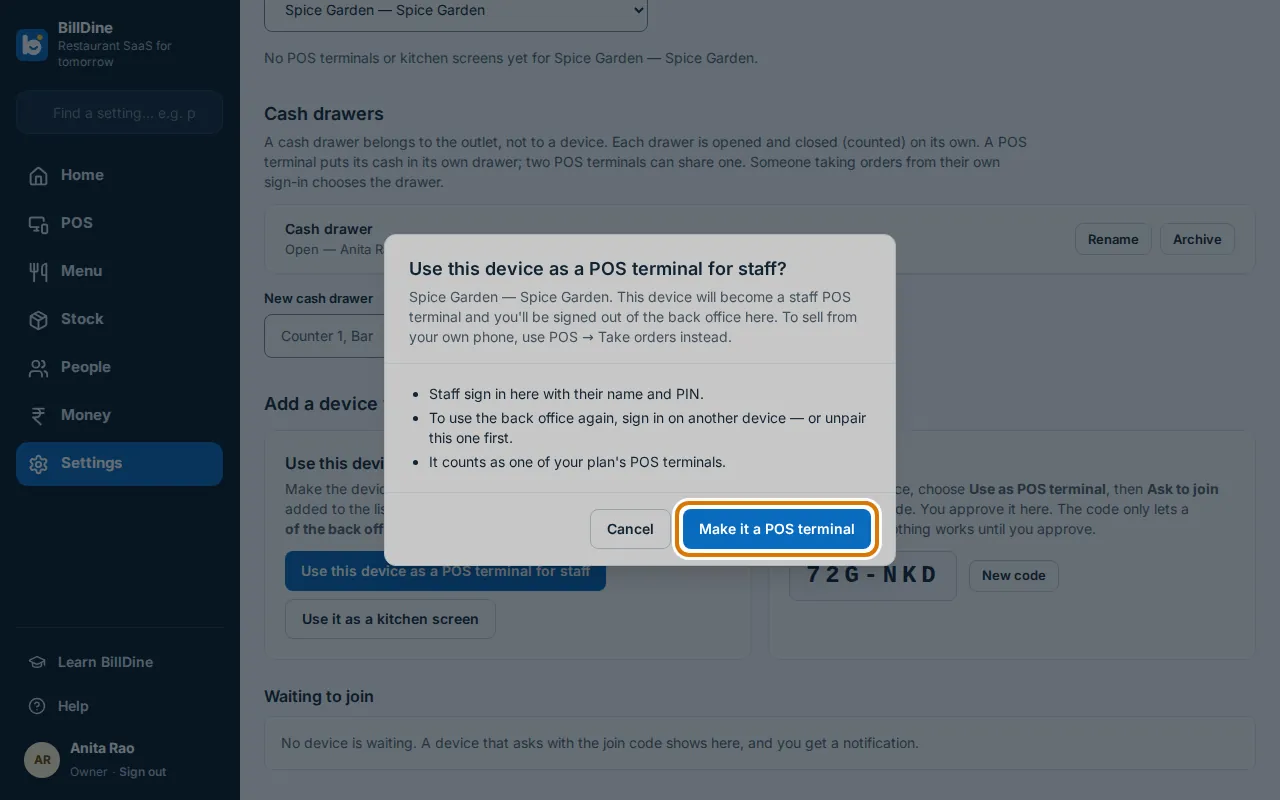
படி 3: இந்தச் சாதனம் ஸ்டாஃப் POS டெர்மினலாக மாறும், இங்கே நீங்கள் பேக் ஆஃபீஸிலிருந்து வெளியேற்றப்படுவீர்கள் என்று ஒரு செய்தி சொல்லும். இதை POS டெர்மினலாக்கு தட்டுங்கள் — அல்லது ரத்துசெய், பிறகு உங்கள் சொந்தப் போனிலிருந்து விற்க POS → ஆர்டர் எடு பயன்படுத்துங்கள்.
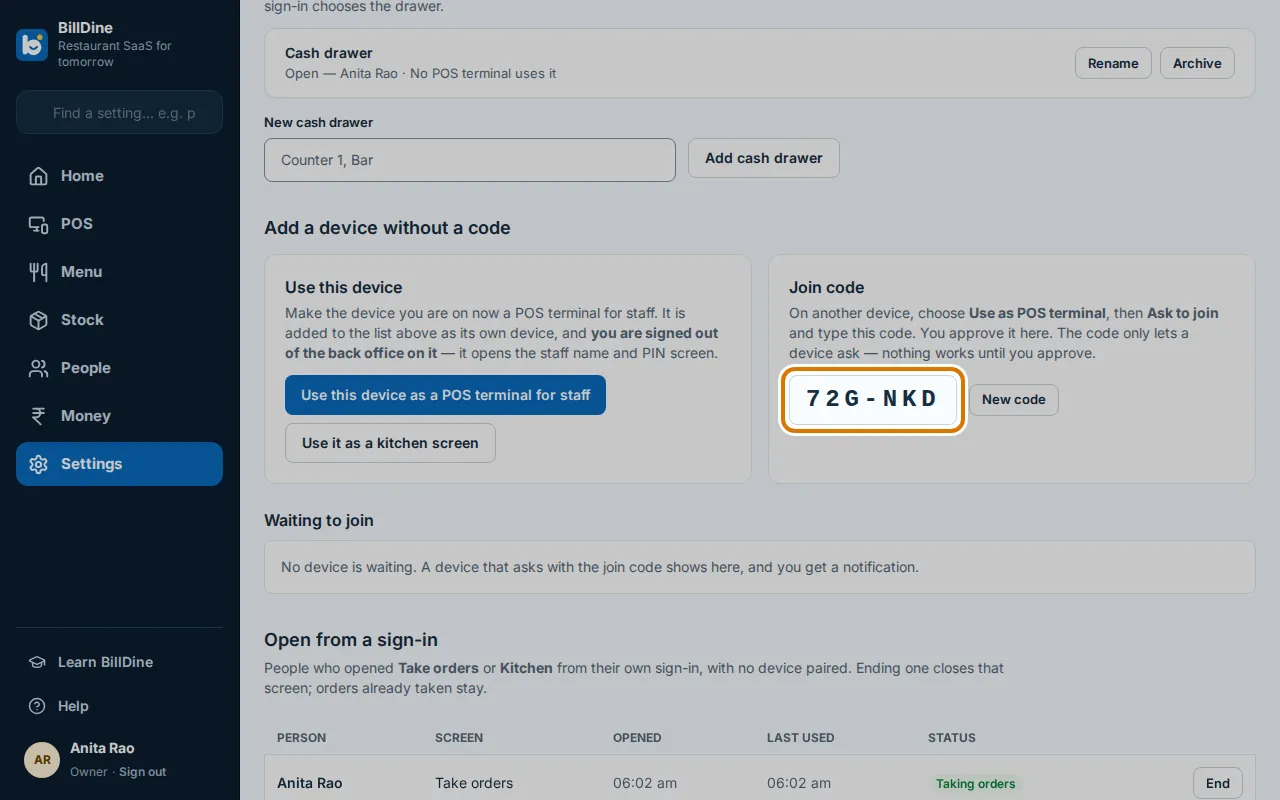
படி 4: இன்னொரு வழி: புதிய சாதனத்தில் Use as POS terminal தட்டி, உங்கள் ரெஸ்டாரன்டின் சேரும் குறியீடு தட்டச்சு செய்து சேரக் கேள் தட்டுங்கள். உங்கள் சொந்தப் போனில், ஒப்புதல் தா தட்டுங்கள்.
படி 5: அல்லது டிவைஸைச் சேர் தட்டி, ஒரு பெயர் கொடுத்து டிவைஸைச் சேர் தட்டுங்கள். புதிய சாதனத்தில் Use as POS terminal தட்டி QR குறியீட்டை ஸ்கேன் செய்யுங்கள், அல்லது இணைப்புக் குறியீடு தட்டச்சு செய்யுங்கள்.
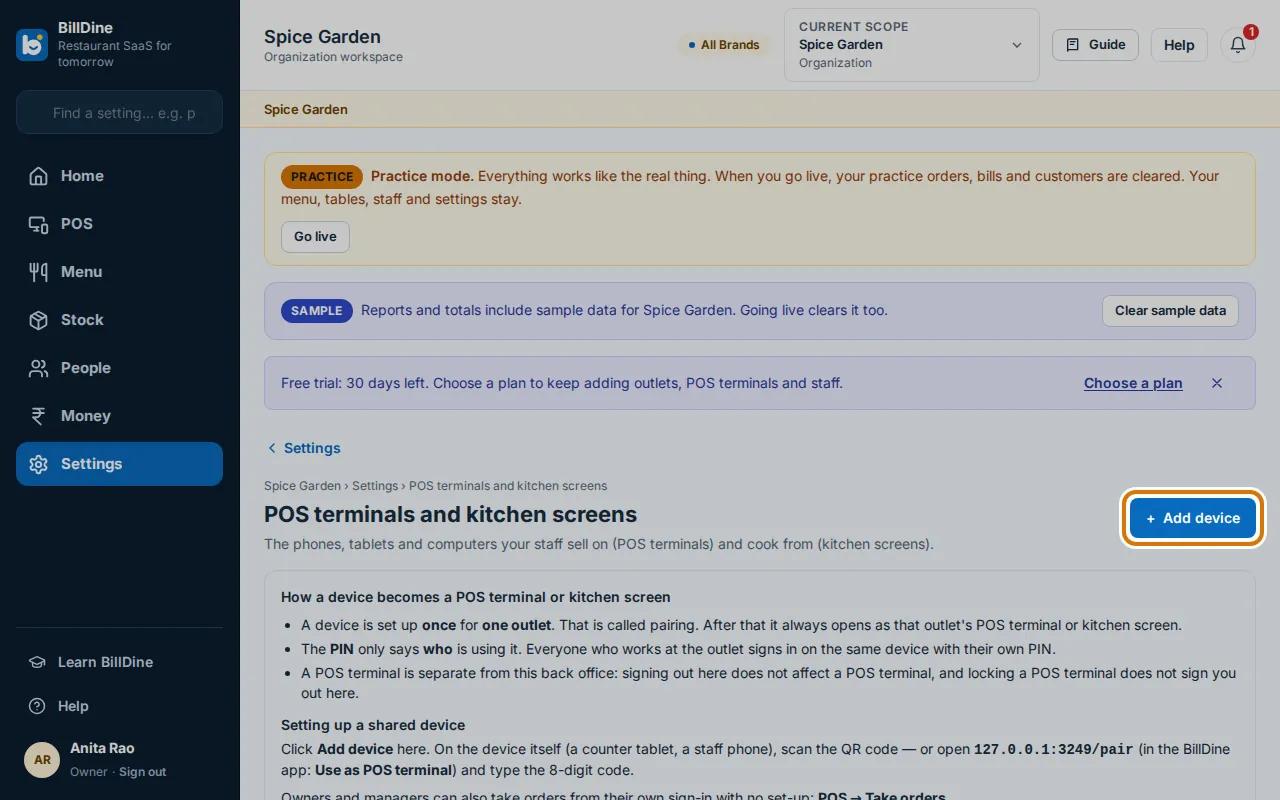
நீங்கள் முடித்தது எப்போது:
டேப்லெட் ஸ்டாஃப் பெயர், PIN திரையைக் காட்டும், அது POS டெர்மினல்கள் மற்றும் கிச்சன் ஸ்கிரீன்கள் கீழ் பட்டியலிடப்படும்.
நீங்கள் சிக்கிக்கொண்டால்
- உங்கள் பிளானின் POS டெர்மினல்கள் எல்லாம் பயன்பாட்டில் உள்ளன என்று சொல்கிறது — இனி பயன்படுத்தாத சாதனத்தை நீக்குங்கள், அல்லது சந்தா பகுதியில் உங்கள் பிளானை மாற்றுங்கள்.
- சேரும் கோரிக்கைக்கு யாரும் பதில் சொல்லவில்லை — சில நிமிடங்களுக்குப் பிறகு கோரிக்கை முடிந்துவிடும். மேனேஜர் ஒப்புதல் தரத் தயாரானதும் மீண்டும் சேரக் கேள் தட்டுங்கள்.
அடுத்து: பாடம் 9: நாள் முடிவு: கேஷ் டிராயரும் இன்றைய விற்பனையும்