पाठ 7 / 10 · लगभग 3 मिनट
अपना स्टाफ़ जोड़ें और उन्हें PIN दें
किसी कैशियर या वेटर को उनके नाम, रोल और 6 अंकों के PIN के साथ जोड़ें। वे POS पर PIN से साइन इन करते हैं। ईमेल की ज़रूरत नहीं।
हर व्यक्ति अपने PIN से साइन इन करता है, इसलिए हर ऑर्डर और बिल पर दिखता है कि किसने बनाया। रोल तय करता है कि वे क्या कर सकते हैं, जैसे डिस्काउंट देना।
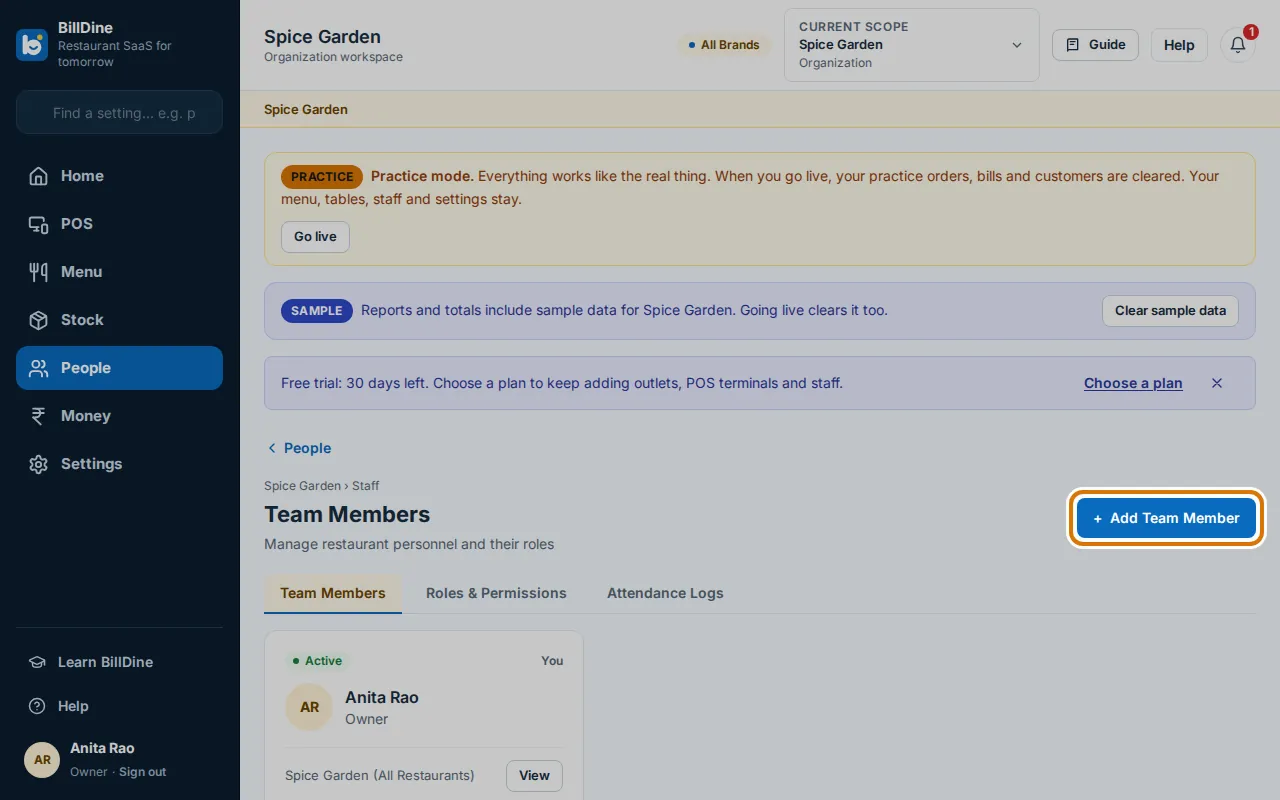
चरण 1: मुख्य मेनू में लोग पर टैप करें (फ़ोन पर ऐप में: ऊपर बाईं ओर तीन लाइनें, फिर लोग), फिर स्टाफ़ टाइल पर। पेज का नाम टीम सदस्य है।
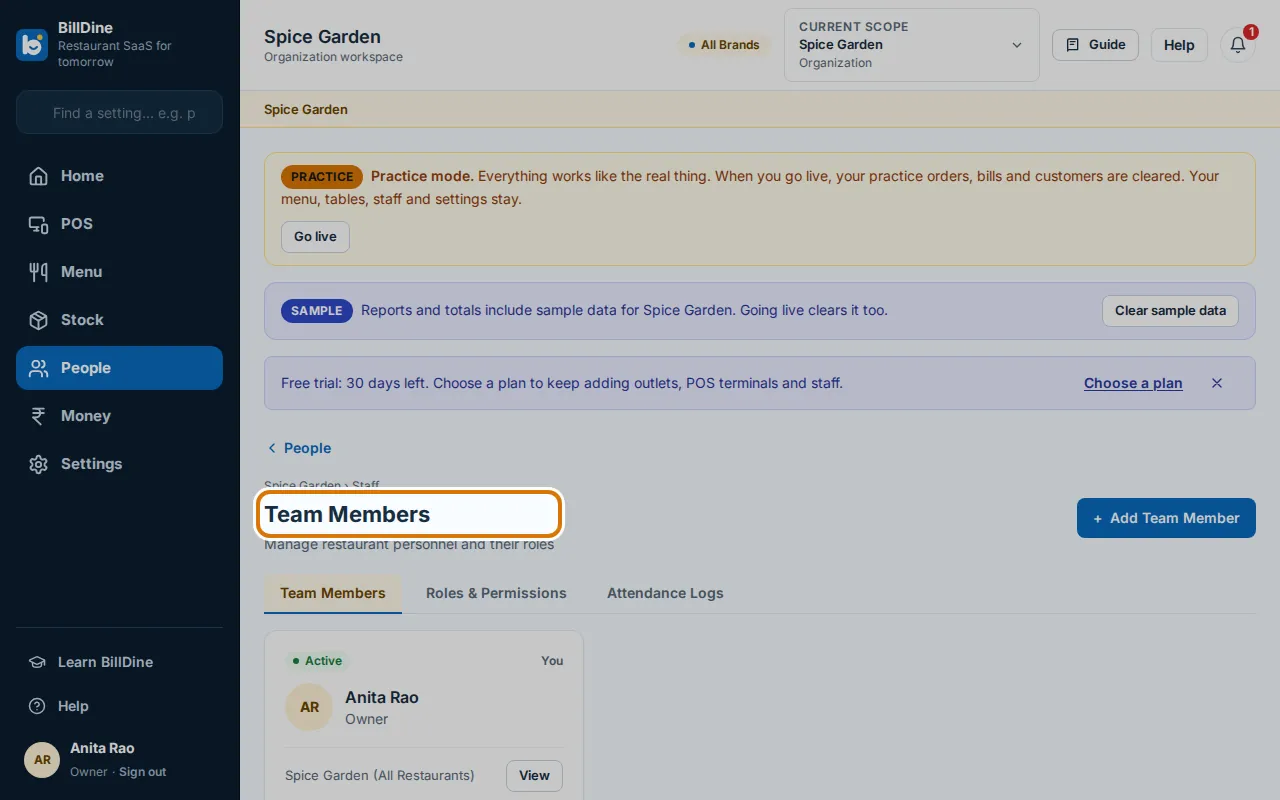
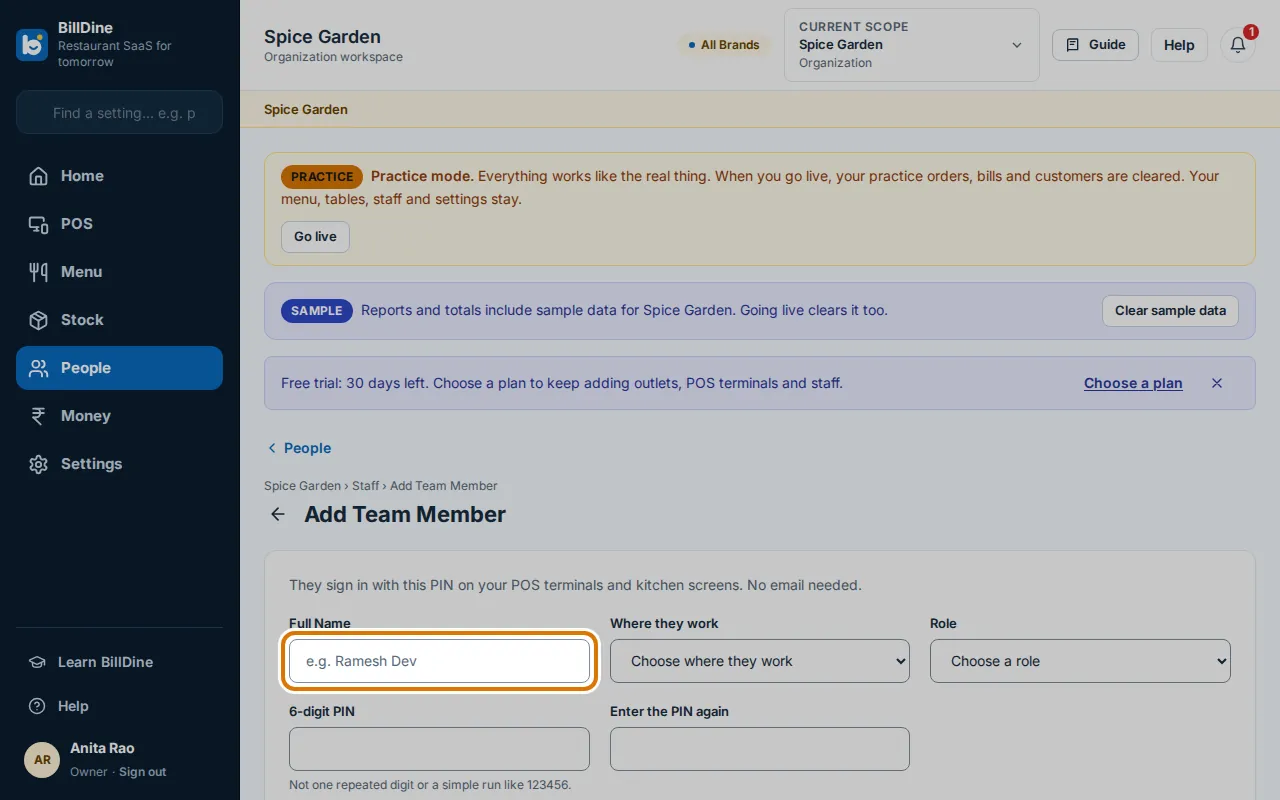
चरण 3: उनका पूरा नाम लिखें और उनका रोल चुनें, जैसे कैशियर। (कई आउटलेट वाला बिज़नेस वे कहाँ काम करते हैं भी चुनता है।)
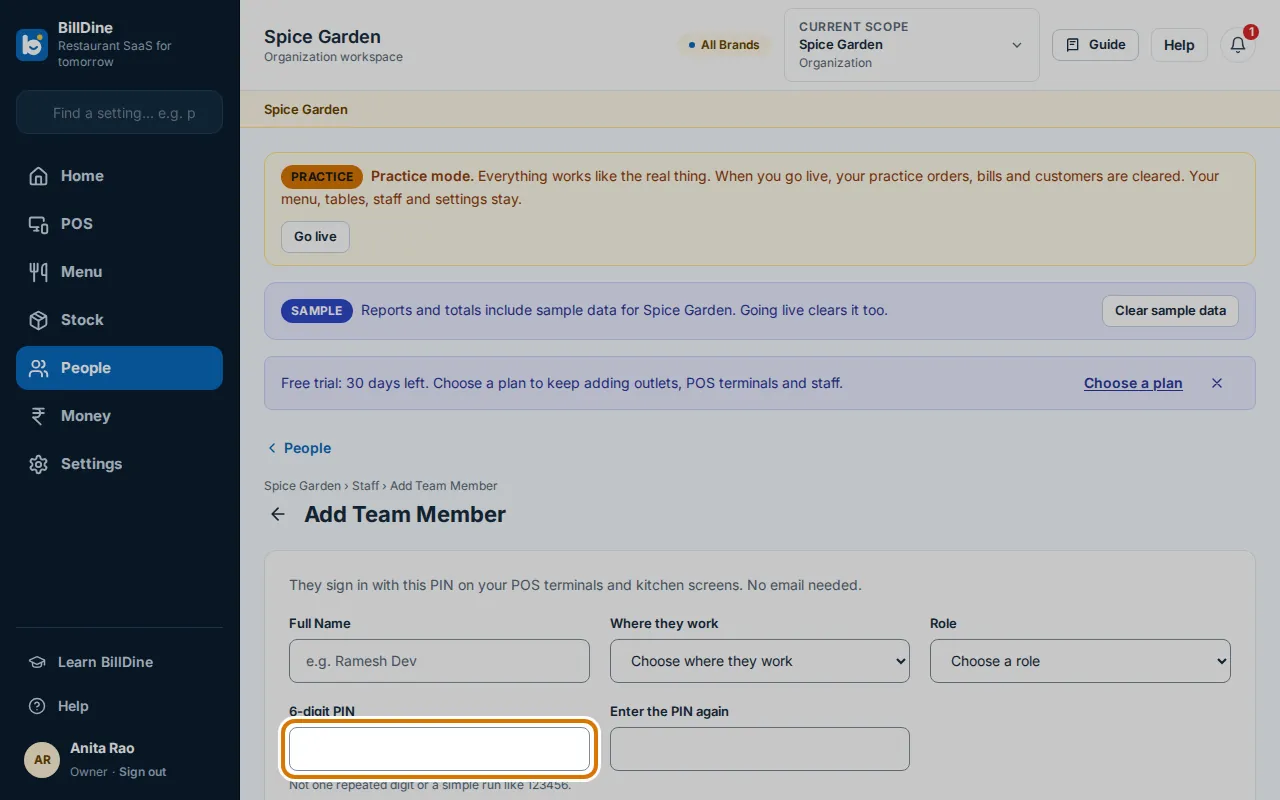
चरण 4: उनके लिए 6 अंकों का PIN लिखें, और PIN फिर से डालें में दोबारा लिखें। PIN उन्हें ख़ुद बताएँ।
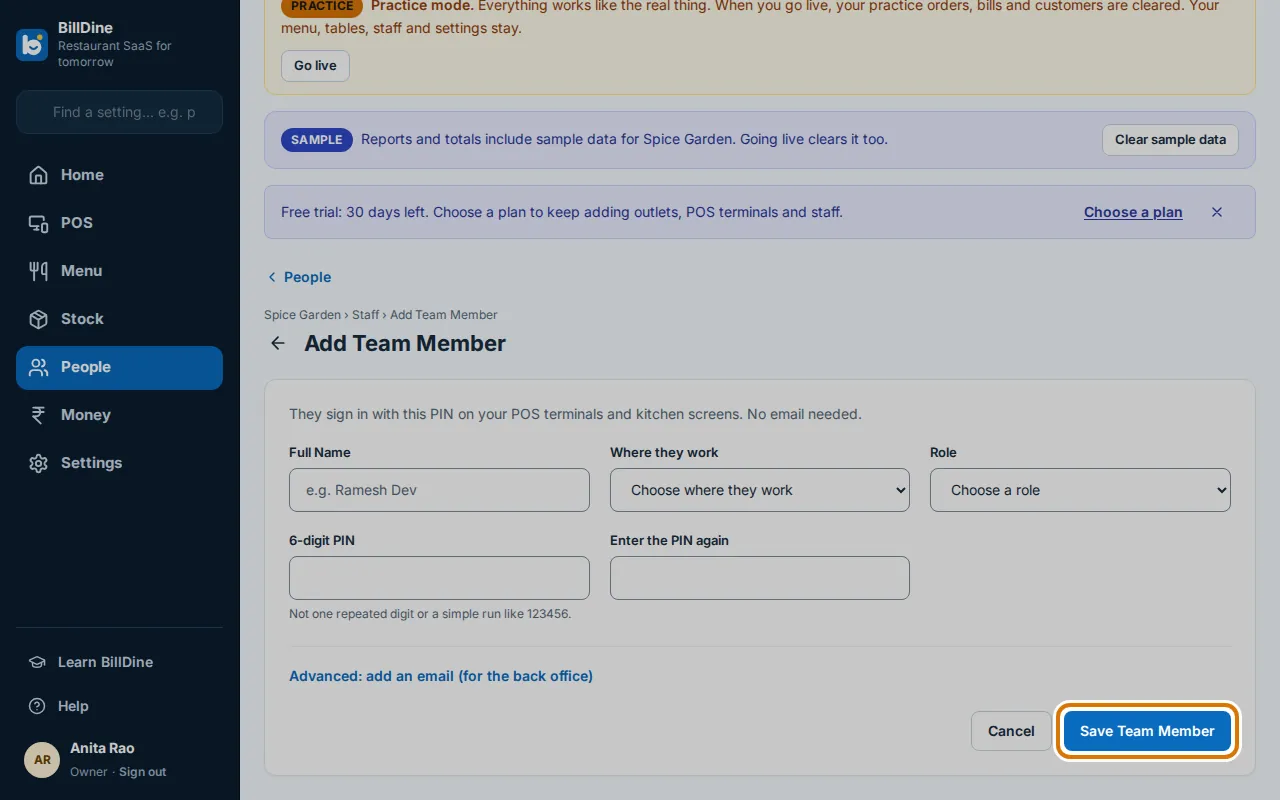
चरण 5: टीम सदस्य सेव करें पर टैप करें। अब वे अपने नाम और PIN से POS पर साइन इन कर सकते हैं।
आप तब पूरा कर चुके जब
पेज बताता है कि व्यक्ति जुड़ गया, और उनका नाम POS टर्मिनल की साइन-इन स्क्रीन पर दिखता है।
अगर आप अटक जाएँ
- PIN नहीं लिया गया — ऐसे 6 अंक लें जो एक ही अंक बार-बार न हों और 123456 जैसी आसान गिनती न हों।
- उन्हें बैक ऑफ़िस भी चाहिए — एडवांस्ड: ईमेल जोड़ें (बैक ऑफ़िस के लिए) पर टैप करें और उनका ईमेल लिखें। उन्हें एक इनविटेशन मिलता है।
अगला: पाठ 8: काउंटर पर टैबलेट को POS टर्मिनल की तरह इस्तेमाल करें