Les 7 van 10 · ongeveer 3 minuten
Uw personeel toevoegen en een pincode geven
Voeg een kassier of ober toe met naam, rol en een 6-cijferige pincode. Diegene logt met de pincode in op de POS. Er is geen e-mail nodig.
Iedereen logt in met een eigen pincode, dus bij elke bestelling en rekening staat wie hem maakte. De rol bepaalt wat iemand mag, zoals korting geven.
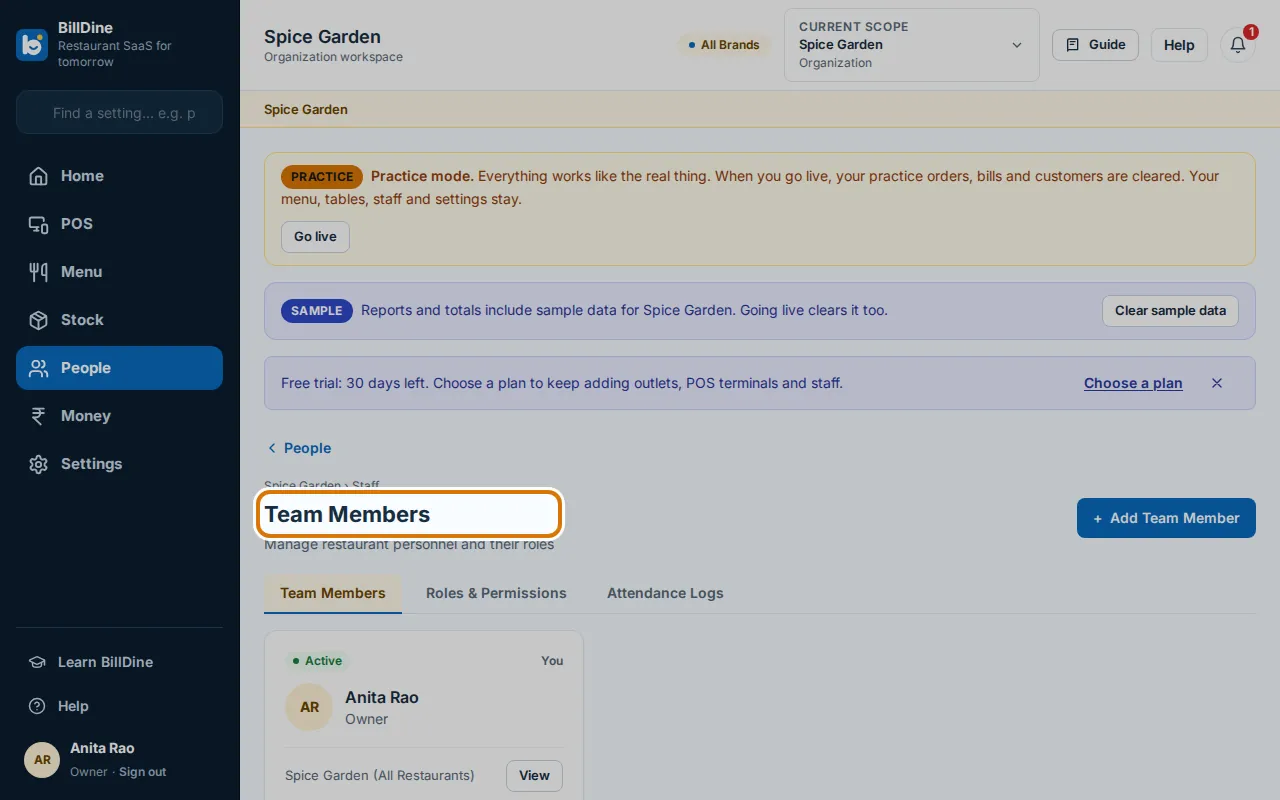
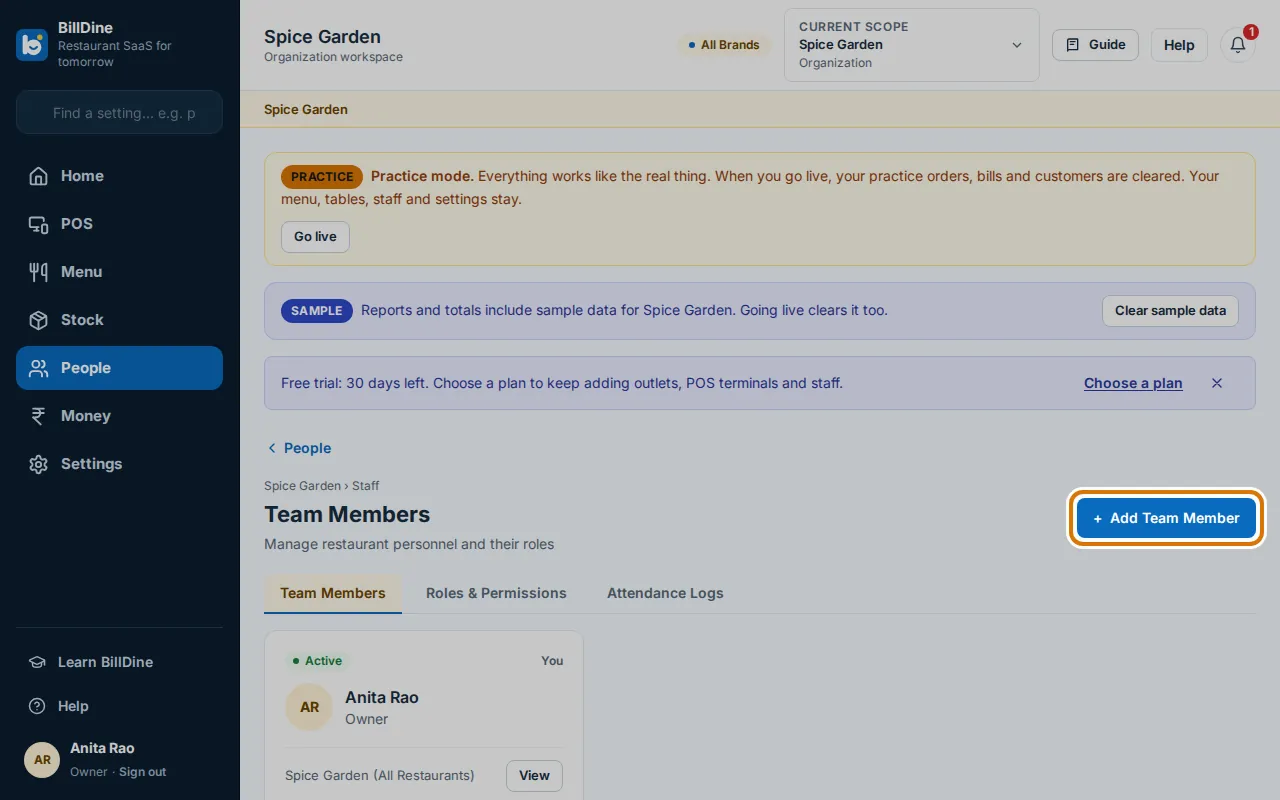
Stap 1: Tik in het hoofdmenu op Mensen (in de app op een telefoon: linksboven de drie streepjes, dan Mensen) en dan op de tegel Personeel. De pagina heet Teamleden.
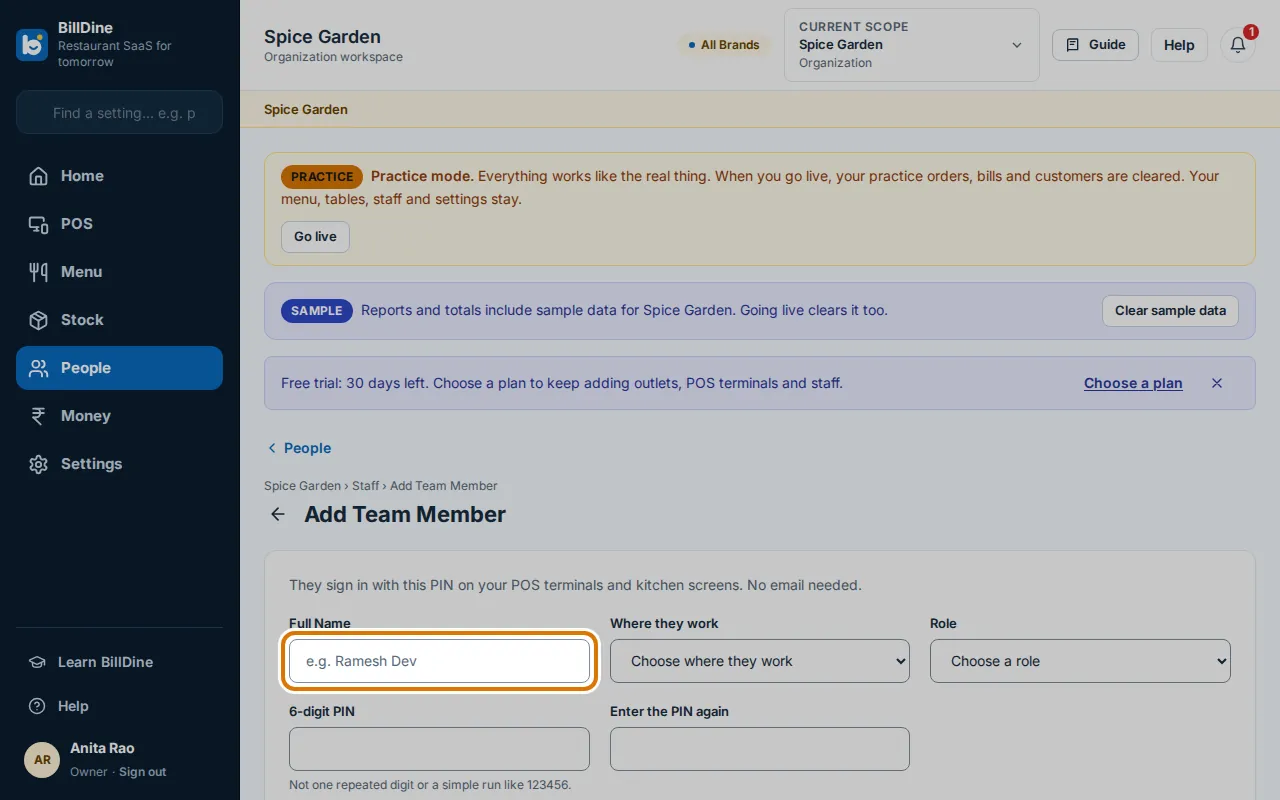
Stap 3: Typ de Volledige naam en kies de Rol, zoals Kassier. (Een bedrijf met meerdere vestigingen kiest ook Waar diegene werkt.)
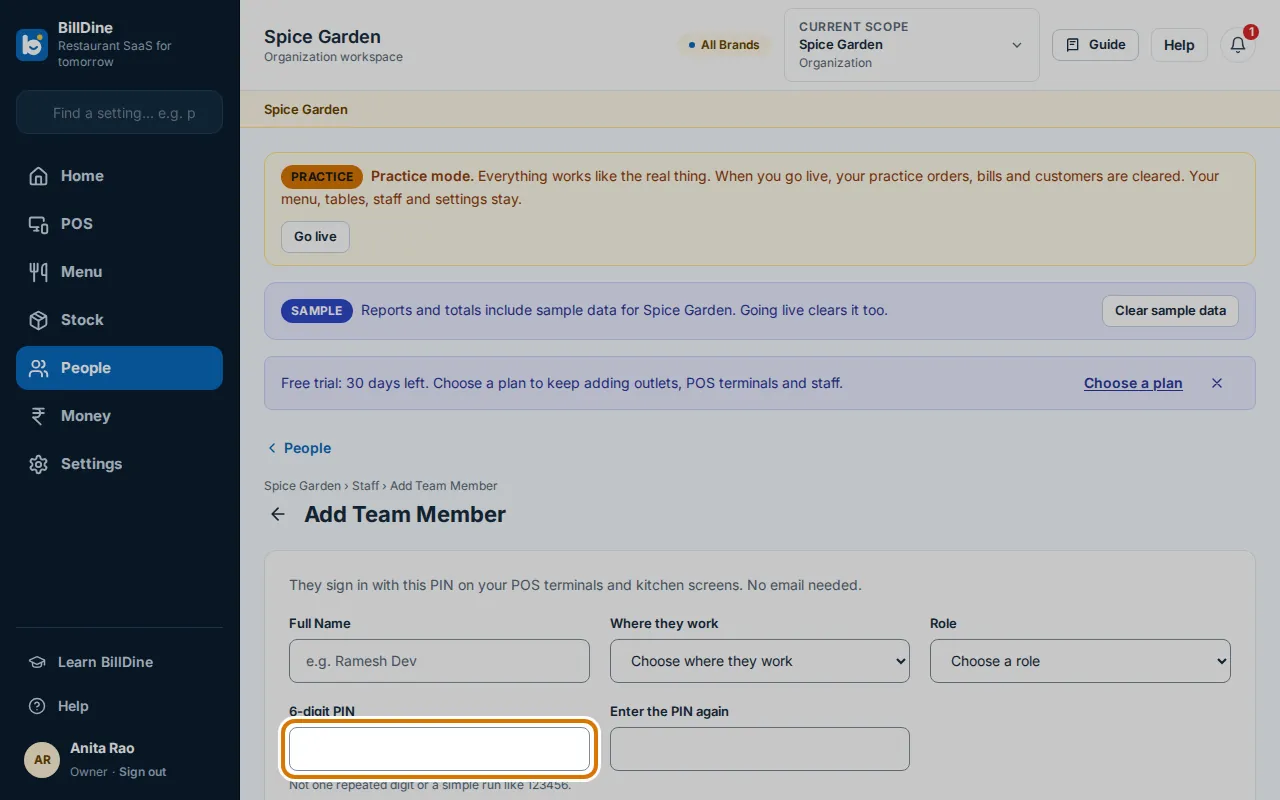
Stap 4: Typ een 6-cijferige pincode en typ hem nogmaals bij Voer de pincode opnieuw in. Vertel de pincode zelf aan de persoon.
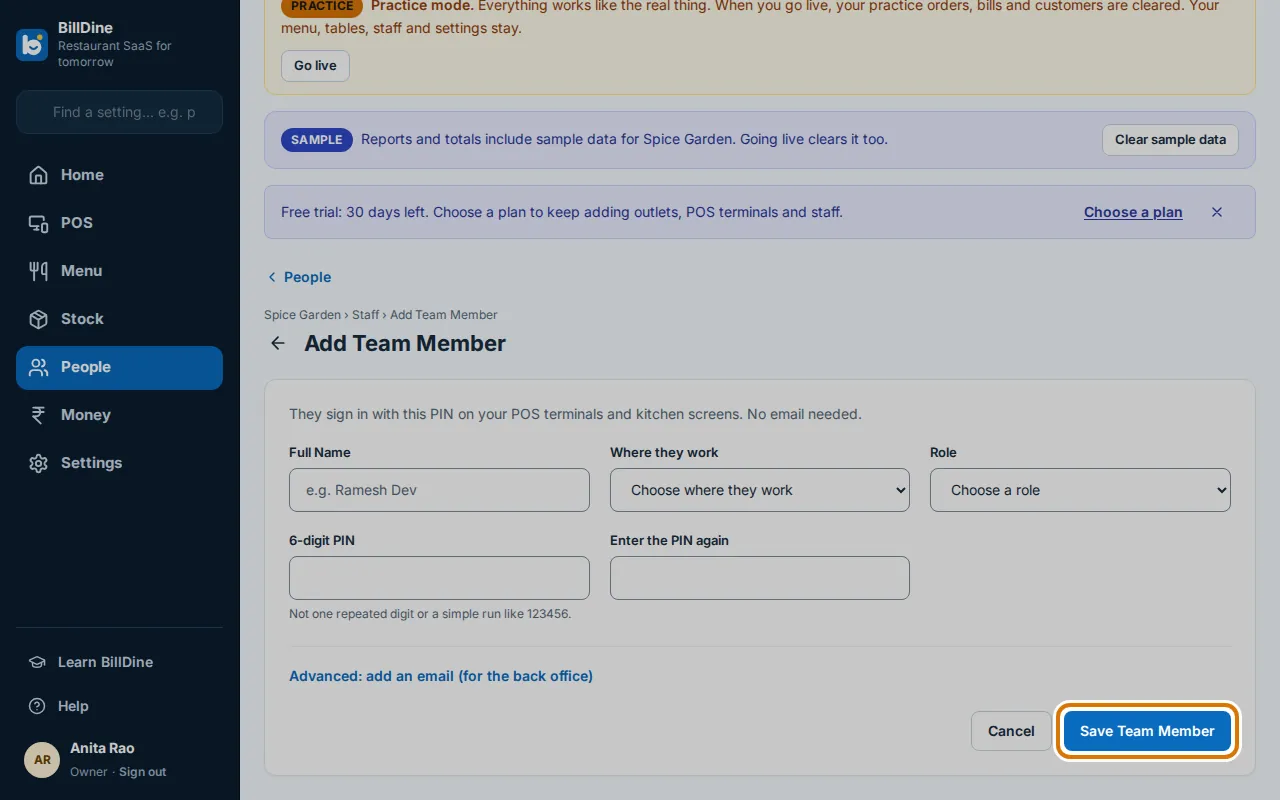
Stap 5: Tik op Teamlid opslaan. Diegene kan nu met naam en pincode inloggen op de POS.
U bent klaar als
De pagina meldt dat de persoon is toegevoegd, en de naam staat op het inlogscherm van de POS-terminal.
Als u vastloopt
- De pincode wordt geweigerd — Gebruik 6 cijfers die niet één herhaald cijfer of een simpele reeks zoals 123456 zijn.
- Diegene heeft ook de backoffice nodig — Tik op Geavanceerd: een e-mail toevoegen (voor de backoffice) en typ het e-mailadres. Diegene krijgt een uitnodiging.
Volgende: Les 8: Een tablet aan de toonbank als POS-terminal gebruiken