पाठ 5 / 10 · लगभग 3 मिनट
टेबल और किचन टिकट (KOT)
अपनी टेबल जोड़ें, ऑर्डर को KOT (किचन ऑर्डर टिकट) के रूप में किचन भेजें, और किचन स्क्रीन पर उसे पूरा मार्क करें।
टेबल कैशियर को दिखाती हैं कि कौन कहाँ बैठा है। KOT किचन को बताता है कि क्या बनाना है, ताकि किसी को चिल्लाना या काग़ज़ की पर्चियाँ ले जाना न पड़े।
चरण 1: सेटिंग्स खोलें और बिज़नेस में टेबल पर टैप करें। पेज का नाम फ़्लोर और टेबल है।
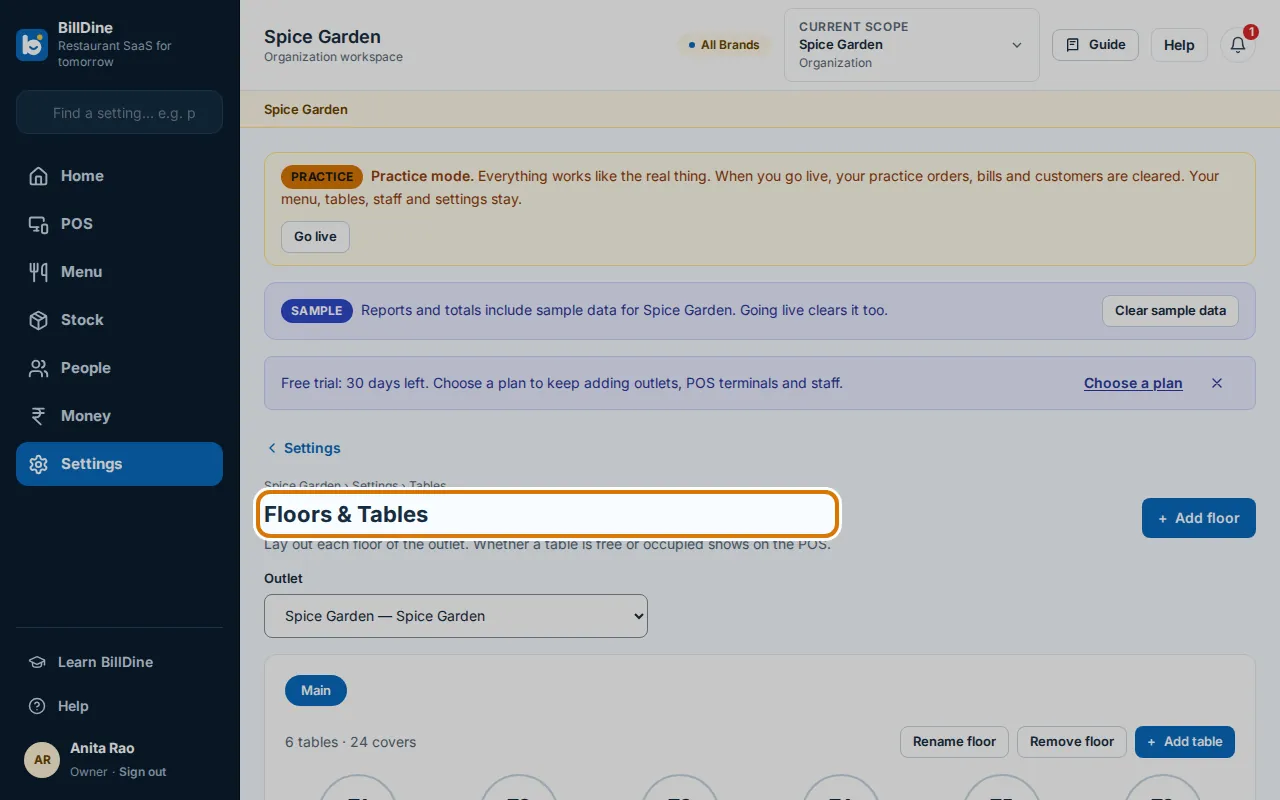
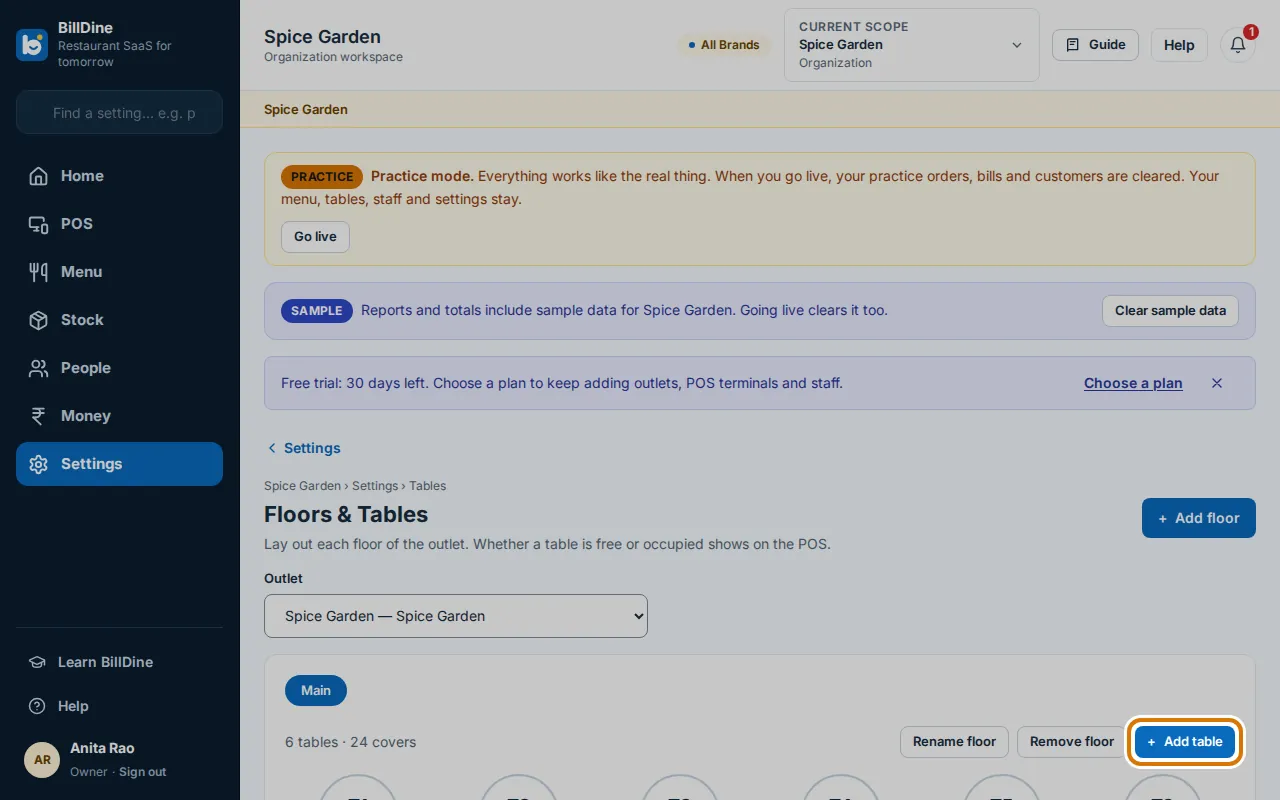
चरण 2: टेबल जोड़ें पर टैप करें। T7 जैसा टेबल कोड और सीट की संख्या लिखें, फिर टेबल जोड़ें पर टैप करें।
चरण 3: POS में किसी टेबल पर टैप करके आइटम जोड़ें। फिर किचन भेजें पर टैप करें। आइटम किचन चले जाते हैं।
चरण 4: POS में ऊपर दाईं ओर तीन बिंदुओं पर टैप करें, फिर किचन। नए टिकट नया नाम वाले कॉलम में दिखते हैं।
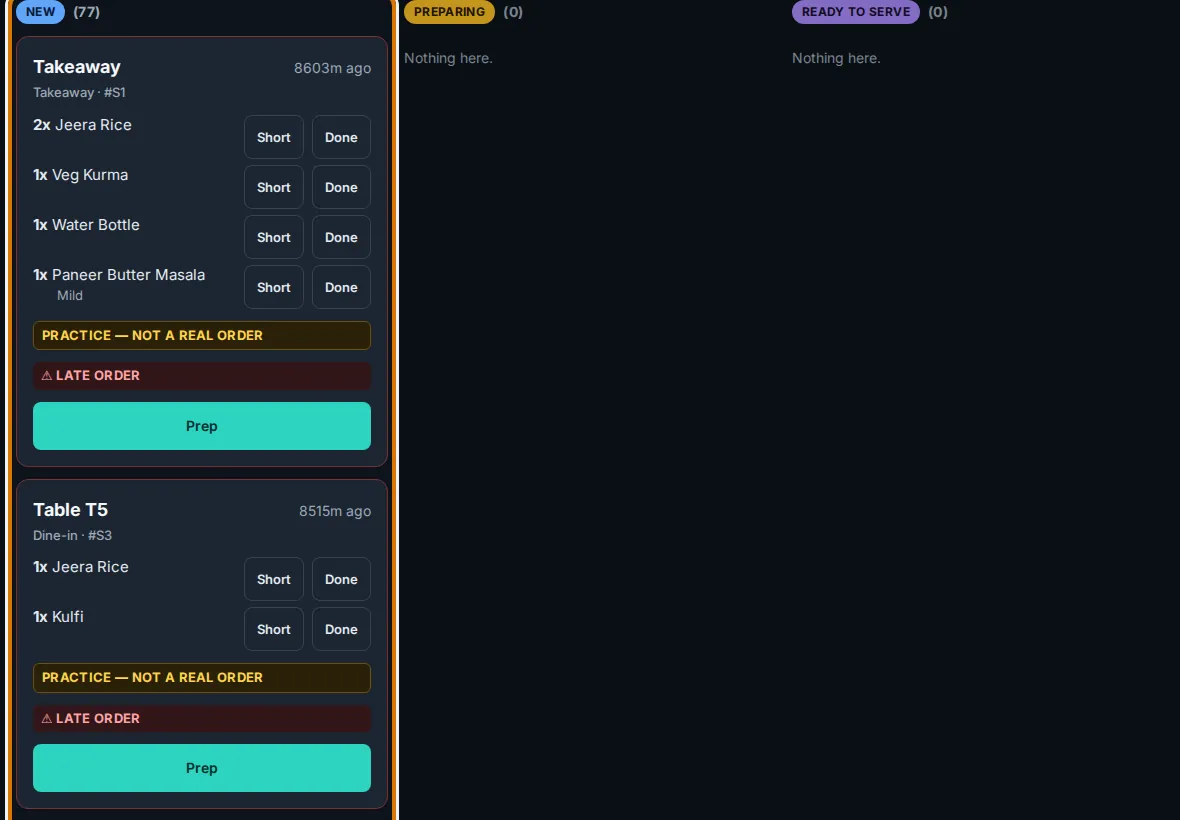
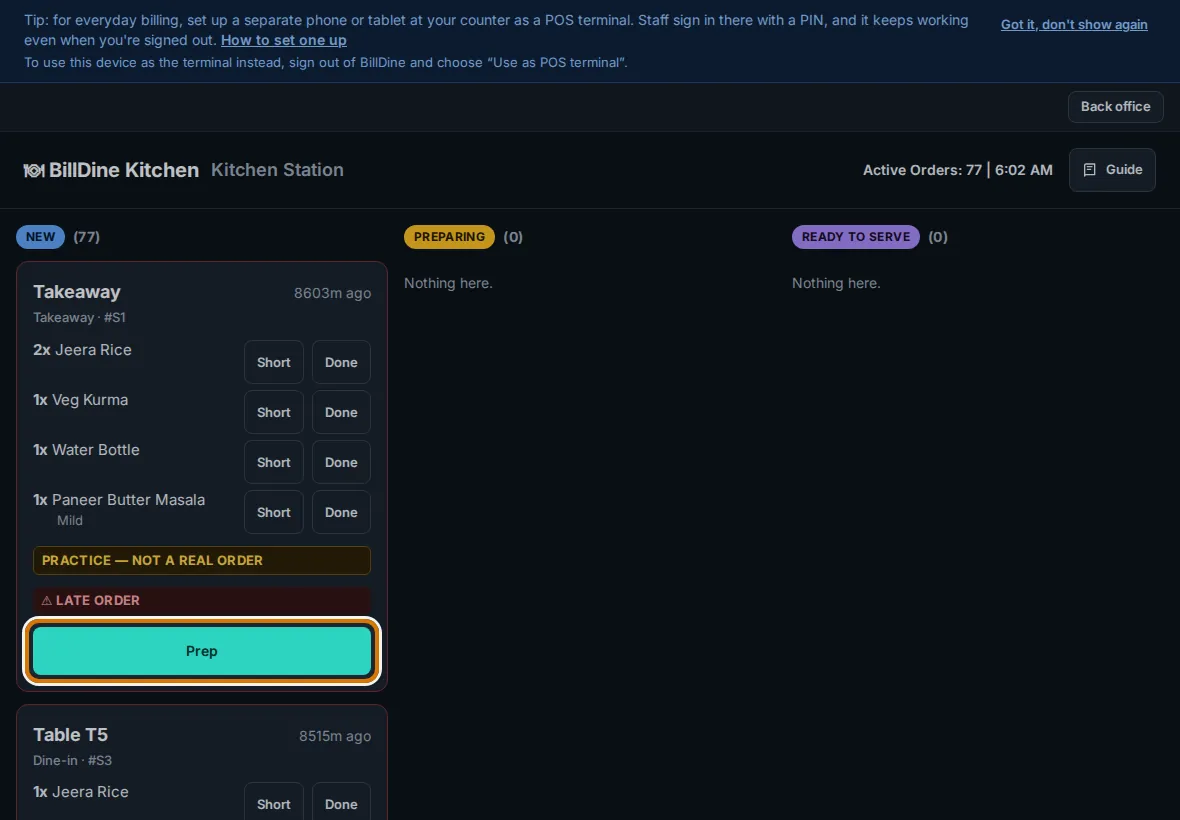
चरण 5: जब कुक शुरू करे, तैयारी पर टैप करें। खाना तैयार होने पर हो गया पर टैप करें। सर्व होने पर सर्व हुआ पर टैप करें।
आप तब पूरा कर चुके जब
फ़्लोर पर टेबल भरी दिखती है, और किचन स्क्रीन पर टिकट नया से बन रहा है, फिर सर्व करने को तैयार में जाता है।
अगर आप अटक जाएँ
- टेबल जोड़ें नहीं दिख रहा — पहले फ़्लोर जोड़ें से एक फ़्लोर जोड़ें, जैसे ग्राउंड फ़्लोर।
- किचन स्क्रीन पूछती है यह स्क्रीन किस स्टेशन की है? — वह किचन सेक्शन टैप करें जिसके लिए यह स्क्रीन है, जैसे Kitchen।