पाठ 6 / 10 · लगभग 3 मिनट
अपना प्रिंटर सेट करें (ब्लूटूथ या वाई-फ़ाई)
बिल प्रिंटर जोड़ें ताकि बिल और किचन टिकट काग़ज़ पर निकलें। Android पर BillDine ऐप ब्लूटूथ और वाई-फ़ाई प्रिंटर ख़ुद ढूँढ लेता है।
ज़्यादातर मेहमान छपा हुआ बिल चाहते हैं, और छपा हुआ किचन टिकट व्यस्त किचन की मदद करता है। एक ही प्रिंटर बिल और किचन टिकट दोनों प्रिंट कर सकता है।
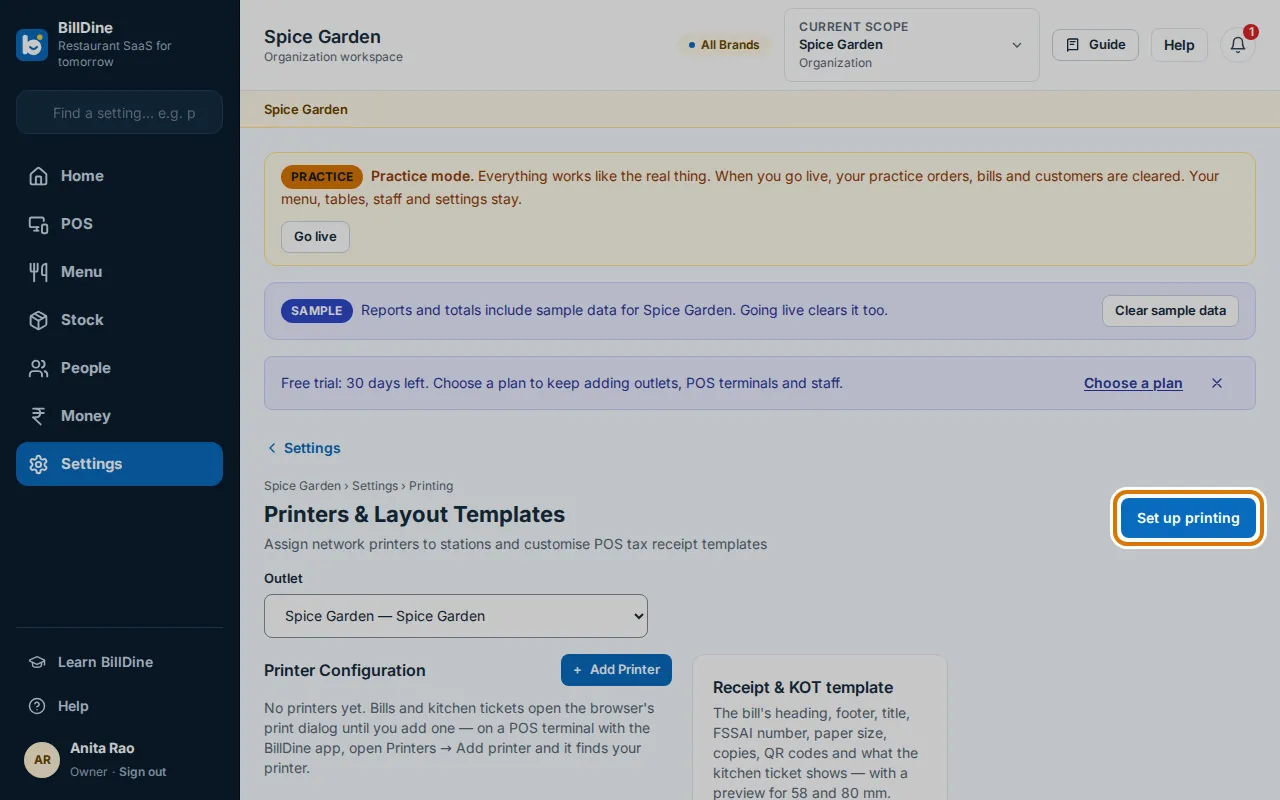
चरण 1: BillDine ऐप के POS पर प्रिंटर खोलें। लैपटॉप पर सेटिंग्स खोलें और डिवाइस और प्रिंटिंग में प्रिंटर पर टैप करें।
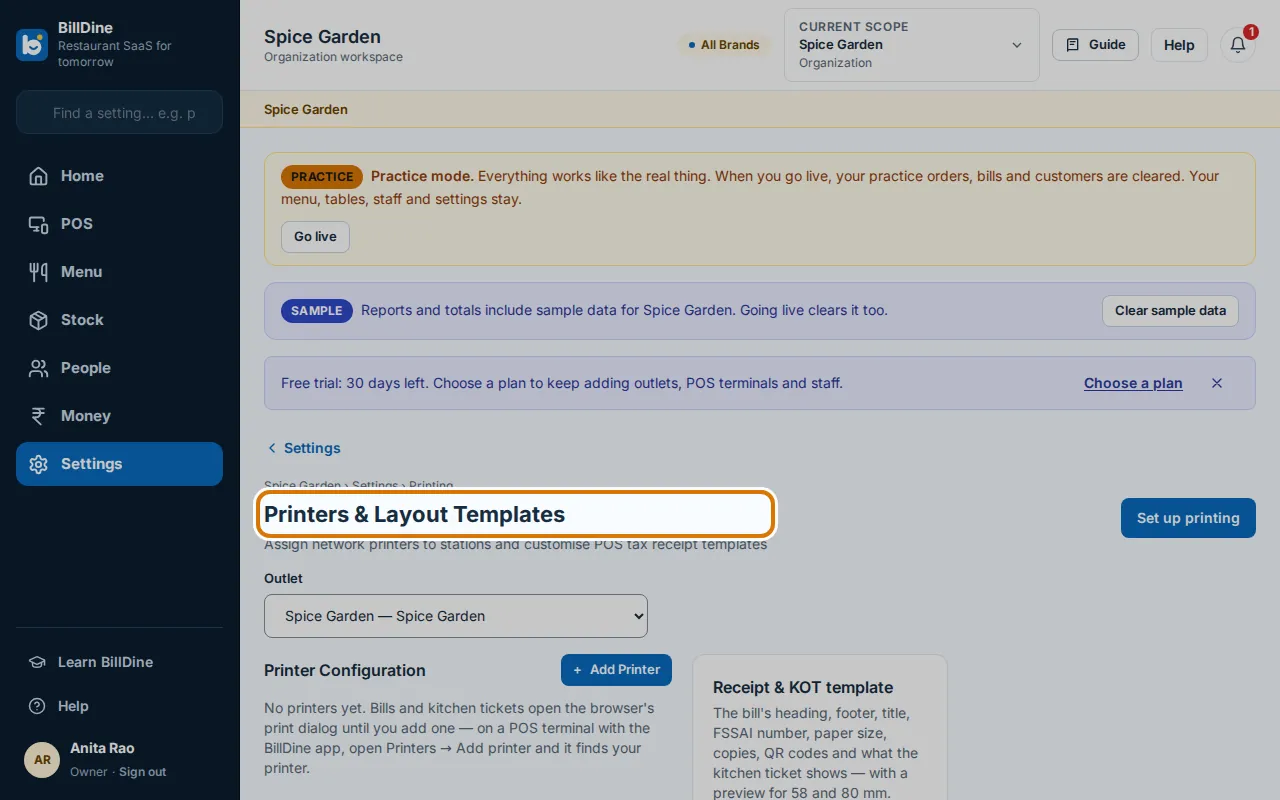
चरण 2: ऐप में प्रिंटर जोड़ें पर टैप करें। BillDine आपके वाई-फ़ाई और ब्लूटूथ पर प्रिंटर ढूँढता है।
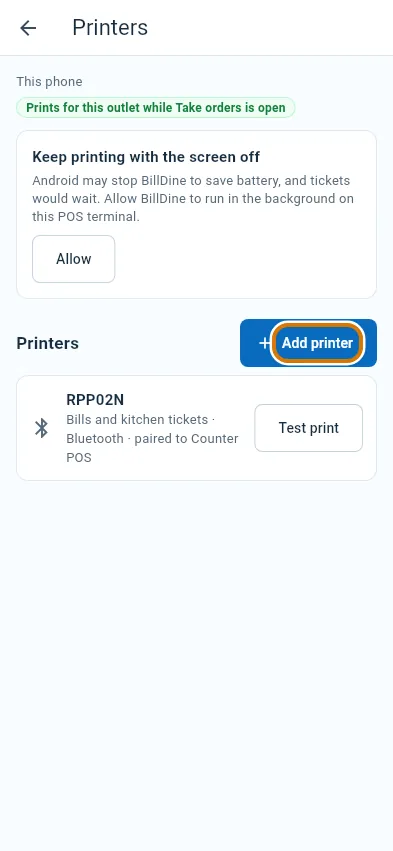
चरण 3: जब वह आपके प्रिंटर के नाम के साथ मिल गया बताए, तो हाँ, इसे इस्तेमाल करें पर टैप करें। यह बिल और किचन टिकट के लिए इस्तेमाल होता है।
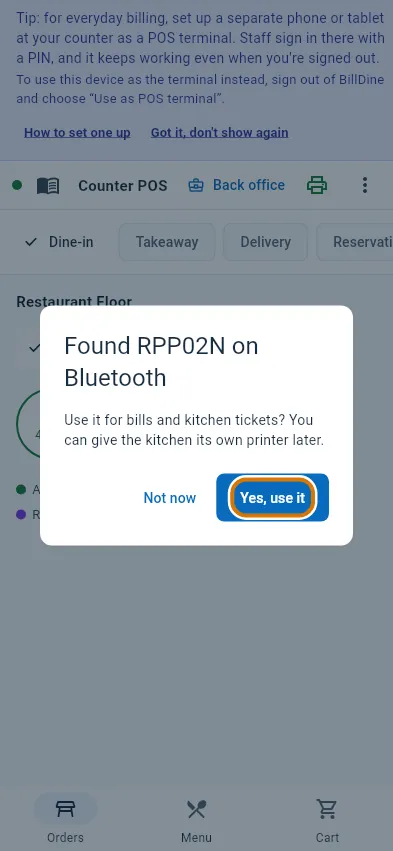
चरण 4: BillDine एक टेस्ट पेज प्रिंट करता है। बाद में फिर आज़माने के लिए प्रिंटर के पास टेस्ट प्रिंट पर टैप करें।
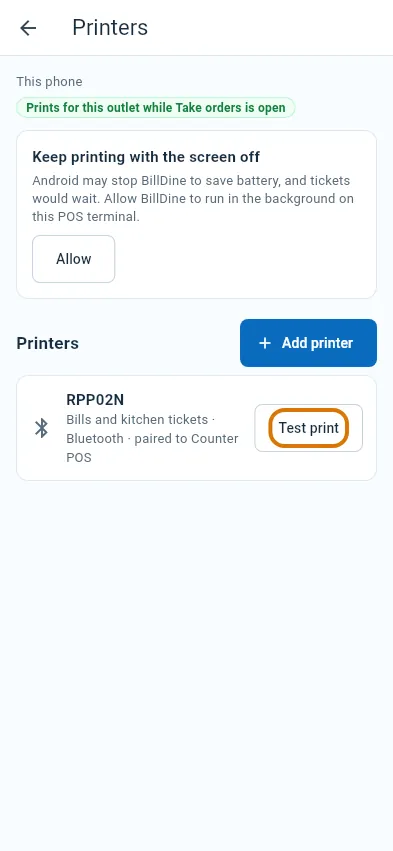
चरण 5: लैपटॉप पर प्रिंटिंग सेट करें पर टैप करें। प्रिंटर सेट न हो तो बिल ब्राउज़र की प्रिंट विंडो में खुलते हैं, यह भी काम करता है।
आप तब पूरा कर चुके जब
प्रिंटर से एक टेस्ट पेज निकलता है, और प्रिंटर, प्रिंटर की सूची में दिखता है।
अगर आप अटक जाएँ
- कोई प्रिंटर नहीं मिला — देखें कि प्रिंटर चालू है। ब्लूटूथ के लिए पहले Android की ब्लूटूथ सेटिंग्स में पेयर करें, फिर फिर से देखें पर टैप करें।
- आप वाई-फ़ाई प्रिंटर के साथ लैपटॉप इस्तेमाल करते हैं — आउटलेट पर उसी वाई-फ़ाई पर किसी Android फ़ोन या टैबलेट पर BillDine का POS खोलें — वह प्रिंट करता है, लैपटॉप पर लिए गए ऑर्डर के लिए भी। Android फ़ोन या टैबलेट नहीं है? लैपटॉप पर सेटिंग्स → डिवाइस और प्रिंटिंग → प्रिंटर → Android फ़ोन या टैबलेट नहीं है? Windows कंप्यूटर इस्तेमाल करें खोलें, और BillDine Printer Helper इंस्टॉल करें।
- ब्लूटूथ प्रिंटर जोड़ें सिर्फ़ समझाता है (iPhone, iPad या ब्राउज़र) — ब्लूटूथ प्रिंटर एक ही Android फ़ोन या टैबलेट से जुड़ता है। उस डिवाइस पर BillDine ऐप खोलें → सेटिंग्स → डिवाइस और प्रिंटिंग → प्रिंटर → ब्लूटूथ प्रिंटर जोड़ें (या POS मेनू → प्रिंटर)।