பாடம் 6 / 10 · சுமார் 3 நிமிடங்கள்
உங்கள் பிரிண்டரை அமையுங்கள் (புளூடூத் அல்லது வைஃபை)
பில்களும் கிச்சன் டிக்கெட்டுகளும் காகிதத்தில் வர ஒரு பில் பிரிண்டரை இணையுங்கள். Android-இல் உள்ள BillDine ஆப் புளூடூத் மற்றும் வைஃபை பிரிண்டர்களைத் தானே கண்டுபிடிக்கும்.
பெரும்பாலான விருந்தினர்கள் பிரிண்ட் செய்த பில்லை எதிர்பார்ப்பார்கள், பிரிண்ட் செய்த கிச்சன் டிக்கெட் பிஸியான கிச்சனுக்கு உதவும். ஒரே பிரிண்டர் பில்களையும் கிச்சன் டிக்கெட்டுகளையும் பிரிண்ட் செய்யலாம்.
படி 1: BillDine ஆப்பின் POS-இல் பிரிண்டர்கள் திறங்கள். லேப்டாப்பில் அமைப்புகள் திறந்து, டிவைஸ்கள் & பிரிண்டிங் பகுதியில் பிரிண்டர்கள் தட்டுங்கள்.
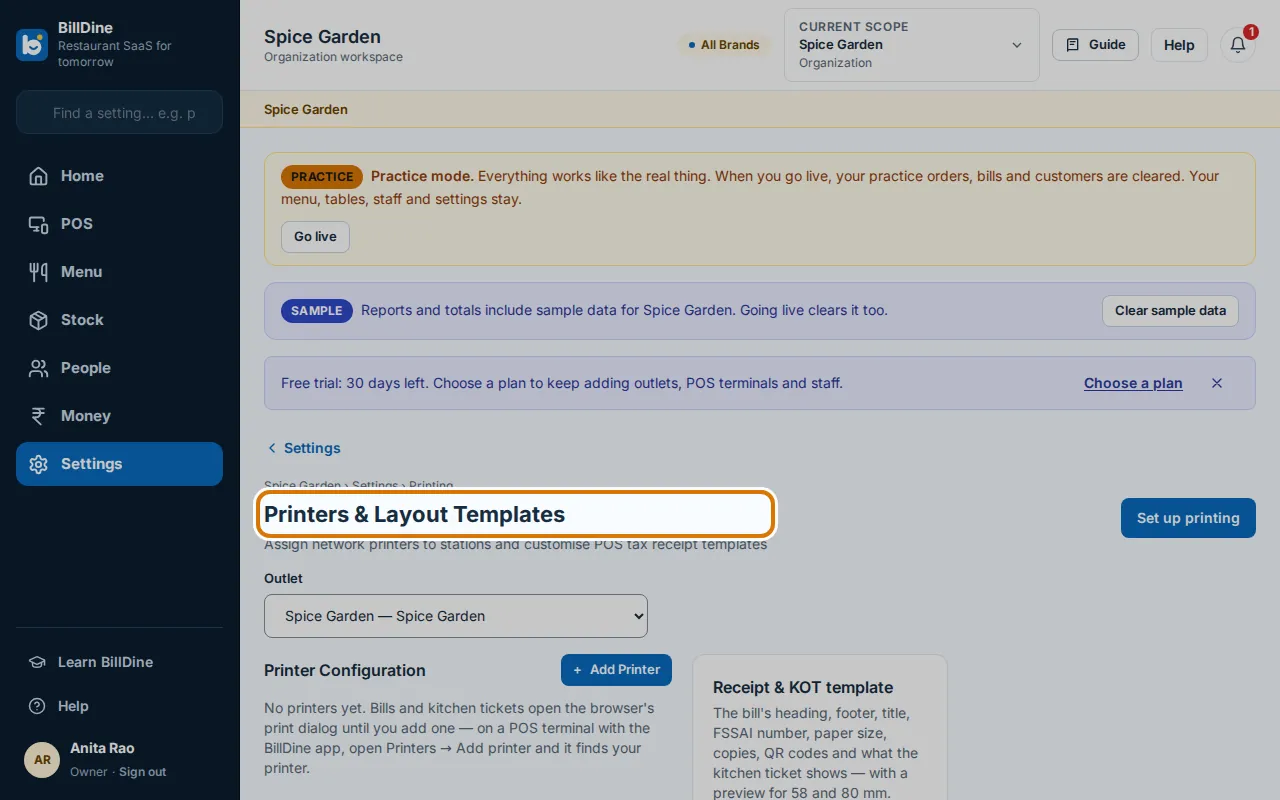
படி 2: ஆப்பில் பிரிண்டரைச் சேர் தட்டுங்கள். BillDine உங்கள் வைஃபையிலும் புளூடூத்திலும் பிரிண்டர்களைத் தேடும்.
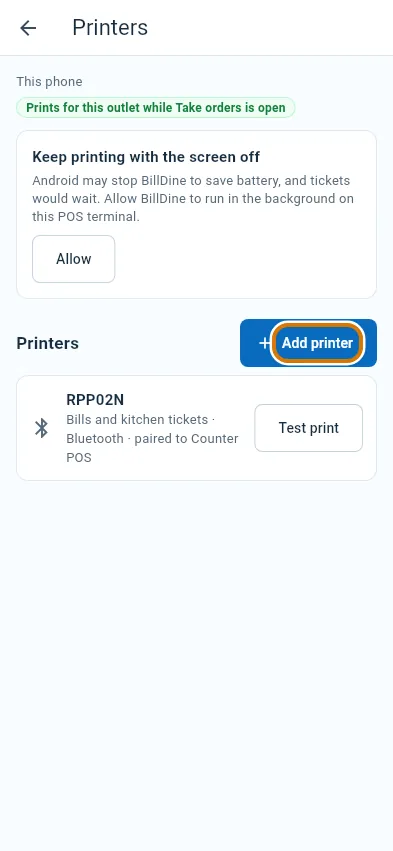
படி 3: உங்கள் பிரிண்டரின் பெயருடன் கண்டுபிடித்ததாகச் சொன்னதும் ஆம், இதைப் பயன்படுத்து தட்டுங்கள். அது பில்களுக்கும் கிச்சன் டிக்கெட்டுகளுக்கும் பயன்படும்.
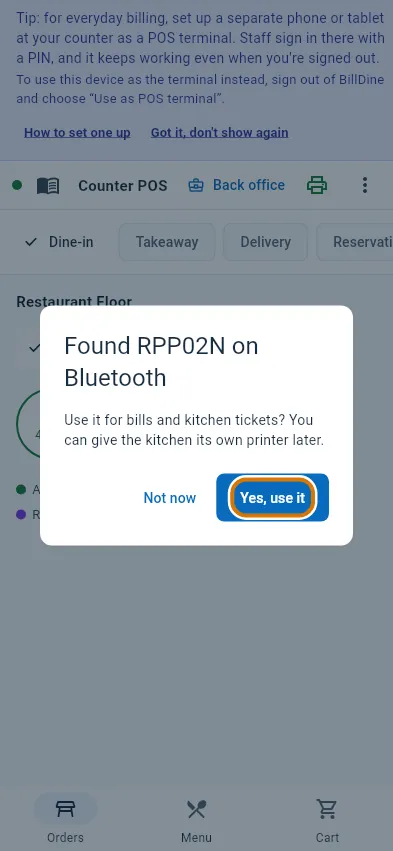
படி 4: BillDine ஒரு சோதனைப் பக்கத்தை பிரிண்ட் செய்யும். பின்னர் மீண்டும் முயல, பிரிண்டர் அருகே சோதனை பிரிண்ட் தட்டுங்கள்.
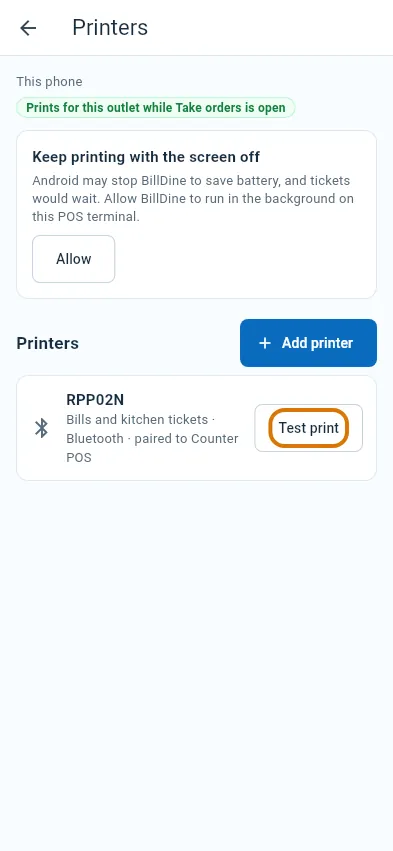
படி 5: லேப்டாப்பில் பிரிண்டிங்கை அமை தட்டுங்கள். பிரிண்டர் அமைக்கவில்லையென்றால் பில்கள் பிரவுசரின் பிரிண்ட் சாளரத்தில் திறக்கும், அதுவும் வேலை செய்யும்.
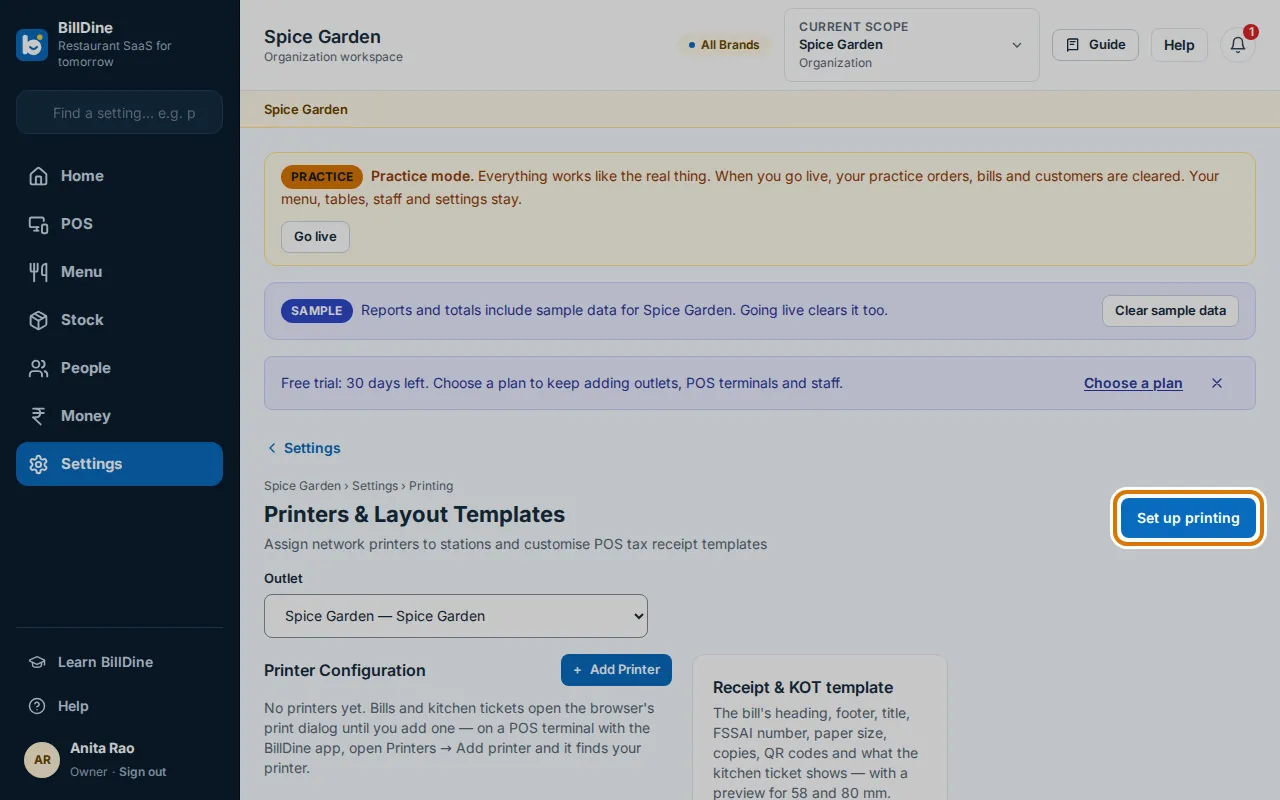
நீங்கள் முடித்தது எப்போது:
பிரிண்டரிலிருந்து ஒரு சோதனைப் பக்கம் வரும், பிரிண்டர்கள் பகுதியில் பிரிண்டர் பட்டியலிடப்படும்.
நீங்கள் சிக்கிக்கொண்டால்
- பிரிண்டர் எதுவும் கிடைக்கவில்லை — பிரிண்டர் ஆன் ஆக உள்ளதா எனப் பாருங்கள். புளூடூத் என்றால், முதலில் Android-இன் புளூடூத் அமைப்புகளில் இணைத்து, பிறகு மீண்டும் தேடு தட்டுங்கள்.
- வைஃபை பிரிண்டருடன் லேப்டாப் பயன்படுத்துகிறீர்கள் — அவுட்லெட்டில் அதே வைஃபையில் ஒரு Android போன் அல்லது டேப்லெட்டில் BillDine POS-ஐத் திறங்கள் — லேப்டாப்பில் எடுத்த ஆர்டர்களுக்கும் அது பிரிண்ட் செய்யும். Android போன் அல்லது டேப்லெட் இல்லையா? லேப்டாப்பில் அமைப்புகள் → டிவைஸ்கள் & பிரிண்டிங் → பிரிண்டர்கள் → Android போன் அல்லது டேப்லெட் இல்லையா? Windows கணினியைப் பயன்படுத்தவும் திறந்து, BillDine Printer Helper-ஐ நிறுவுங்கள்.
- புளூடூத் பிரிண்டரைச் சேர் விளக்கம் மட்டும் தருகிறது (iPhone, iPad அல்லது பிரவுசர்) — புளூடூத் பிரிண்டர் ஒரே ஒரு Android போன் அல்லது டேப்லெட்டுடன் இணையும். அந்தச் சாதனத்தில் BillDine ஆப் திறந்து → அமைப்புகள் → டிவைஸ்கள் & பிரிண்டிங் → பிரிண்டர்கள் → புளூடூத் பிரிண்டரைச் சேர் (அல்லது POS மெனு → பிரிண்டர்கள்).
அடுத்து: பாடம் 7: உங்கள் ஸ்டாஃபைச் சேர்த்து அவர்களுக்கு PIN கொடுங்கள்