Les 6 van 10 · ongeveer 3 minuten
Uw printer instellen (Bluetooth of wifi)
Koppel een bonprinter zodat rekeningen en keukenbonnen op papier komen. De BillDine-app op Android vindt Bluetooth- en wifi-printers zelf.
De meeste gasten verwachten een geprinte rekening, en een geprinte keukenbon helpt een drukke keuken. Eén printer kan zowel rekeningen als keukenbonnen afdrukken.
Stap 1: Open op de POS in de BillDine-app Printers. Op een laptop opent u Instellingen en tikt u onder Apparaten & afdrukken op Printers.
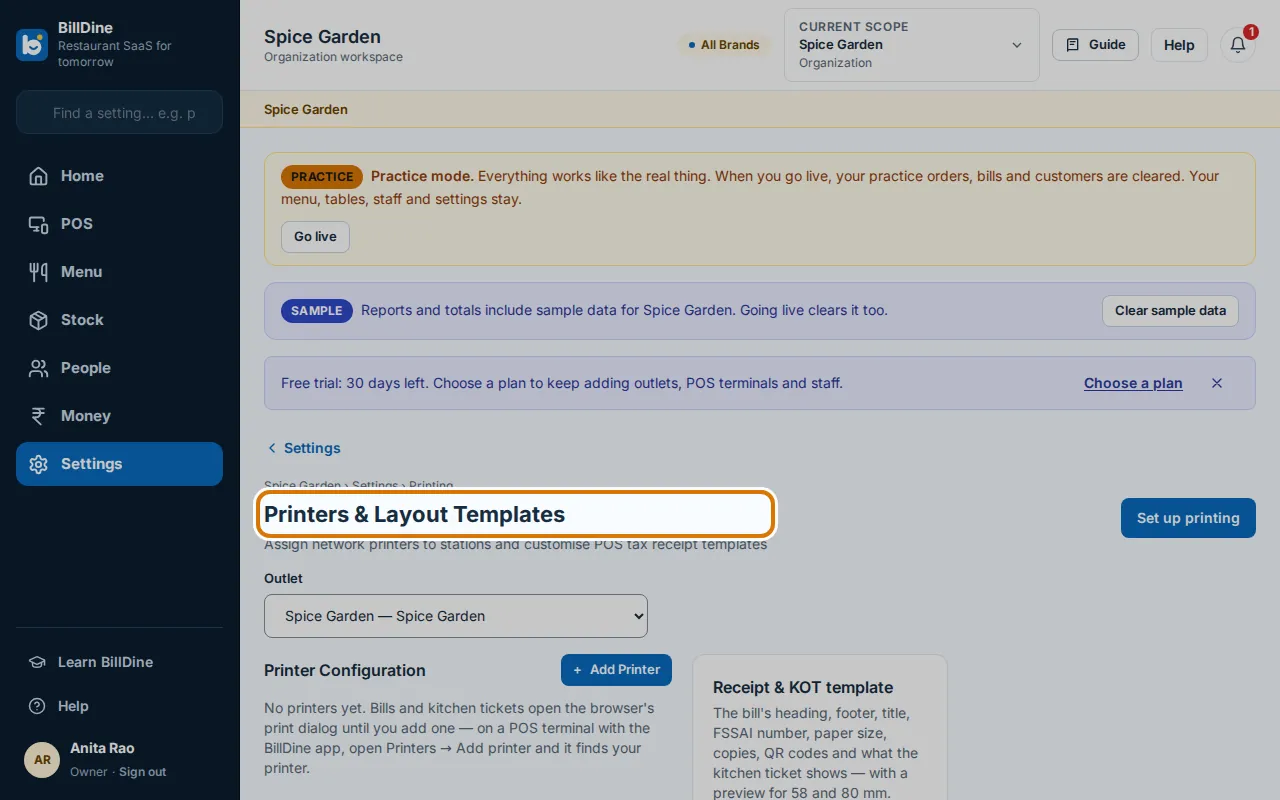
Stap 2: Tik in de app op Printer toevoegen. BillDine zoekt printers op uw wifi en via Bluetooth.
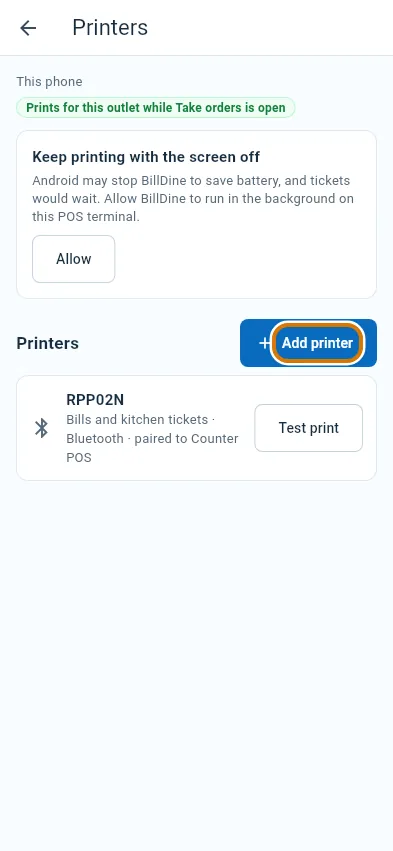
Stap 3: Als het meldt dat uw printer met zijn naam gevonden is, tik op Ja, gebruiken. Hij wordt gebruikt voor rekeningen en keukenbonnen.
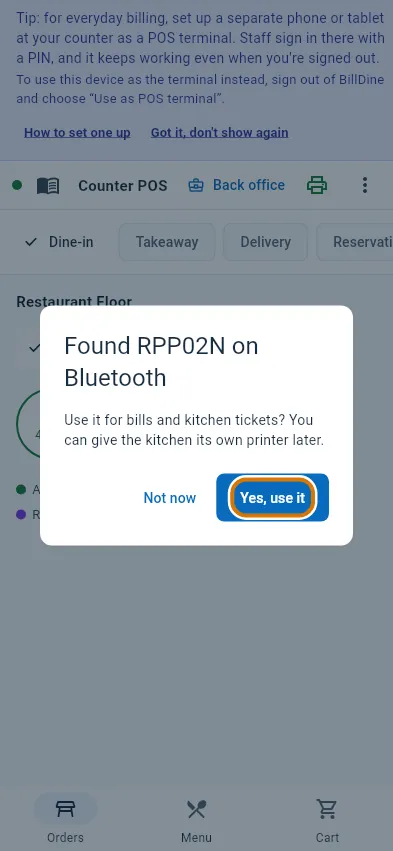
Stap 4: BillDine drukt een testpagina af. Wilt u het later opnieuw proberen, tik dan op Testafdruk naast de printer.
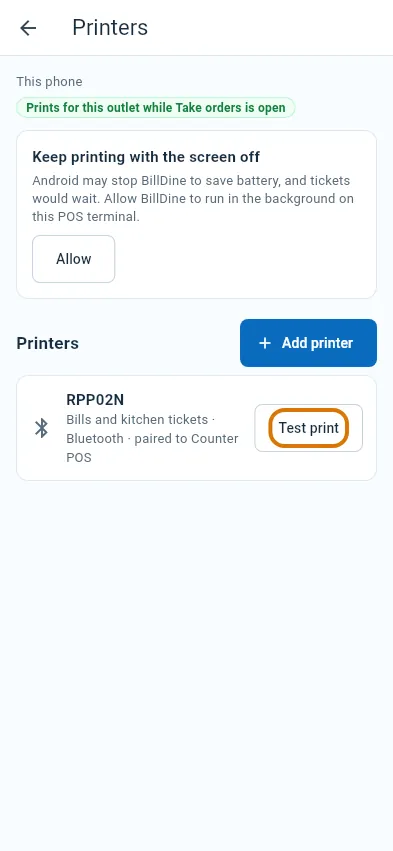
Stap 5: Op een laptop tikt u op Afdrukken instellen. Zonder ingestelde printer openen rekeningen in het printvenster van de browser, wat ook werkt.
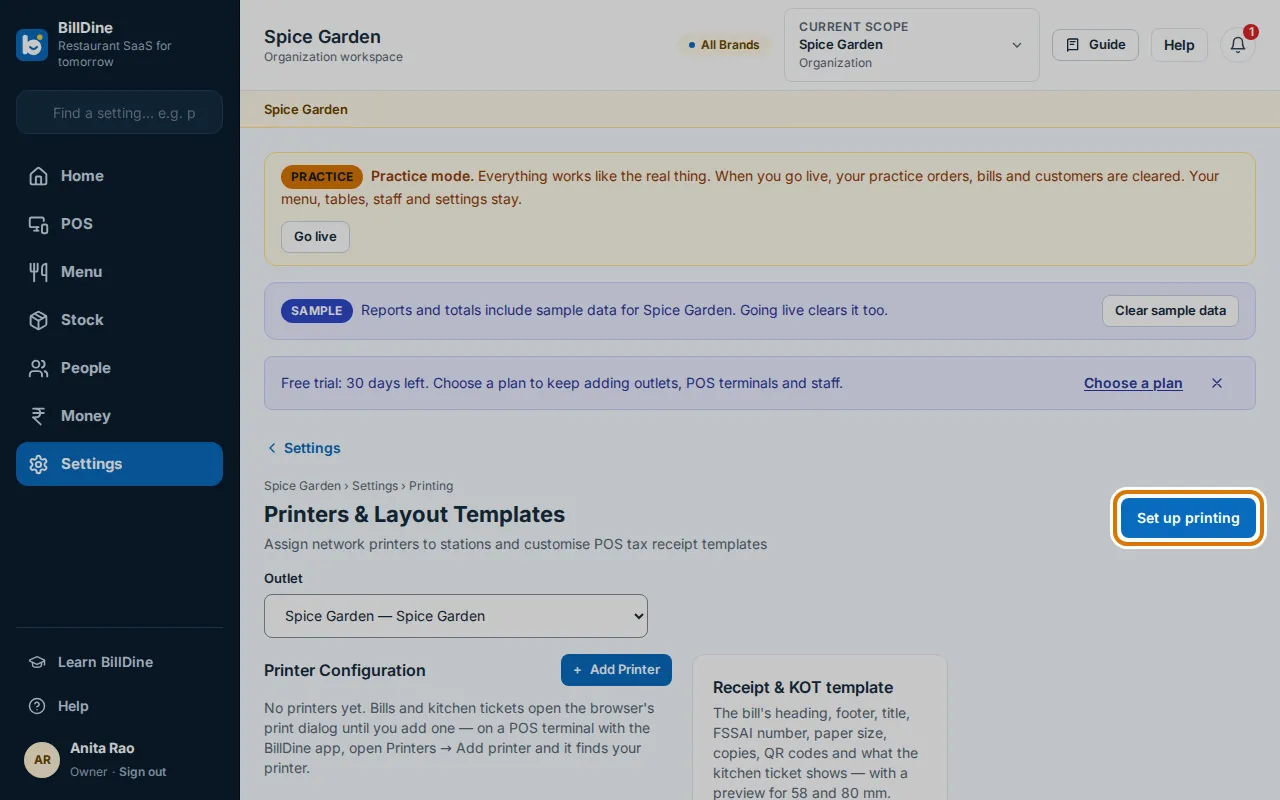
U bent klaar als
Er komt een testpagina uit de printer, en de printer staat onder Printers.
Als u vastloopt
- Er wordt geen printer gevonden — Controleer of de printer aan staat. Bij Bluetooth koppelt u hem eerst in de Bluetooth-instellingen van Android en tikt u dan op Opnieuw zoeken.
- U gebruikt een laptop met een wifi-printer — Open de BillDine-POS op een Android-telefoon of -tablet in de vestiging, op hetzelfde wifi — die drukt af, ook voor bestellingen op de laptop. Geen Android-telefoon of -tablet? Open op de laptop Instellingen → Apparaten & afdrukken → Printers → Geen Android-telefoon of -tablet? Gebruik een Windows-computer, en installeer BillDine Printer Helper.
- Bluetooth-printer toevoegen geeft alleen uitleg (iPhone, iPad of een browser) — Een Bluetooth-printer koppelt met één Android-telefoon of -tablet. Open de BillDine-app op dat apparaat → Instellingen → Apparaten & afdrukken → Printers → Bluetooth-printer toevoegen (of POS-menu → Printers).
Volgende: Les 7: Uw personeel toevoegen en een pincode geven