Afdrukken zonder installatieproject
Drie manieren om af te drukken
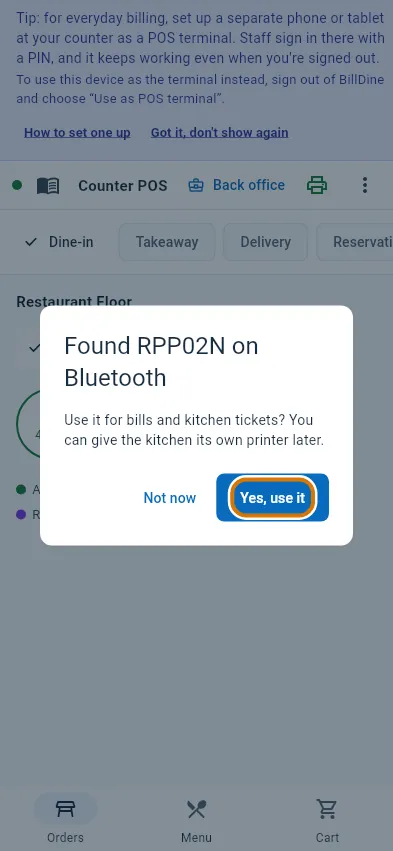
De belangrijkste manier is de BillDine-app op een Android-telefoon of -tablet in de vestiging. Ze zoekt wifi-printers in haar netwerk en Bluetooth-printers die eraan gekoppeld zijn, vraagt of ze de gevonden printer moet gebruiken, en drukt een testpagina af. Vanaf dan drukt ze rekeningen en keukenbonnen af voor de vestiging — ook van bestellingen die op een computer zijn opgenomen.
In een browser hoeft niets te worden ingesteld: een rekening of keukenbon opent het afdrukvenster van de browser, dus elke printer die de computer kan gebruiken werkt, ook een USB-bonprinter. Een vestiging zonder Android-telefoon of -tablet kan BillDine Printer Helper installeren, een klein Windows-programma dat opdrachten naar wifi- en netwerkprinters stuurt. Hoe u ook afdrukt, dezelfde rekeningopmaak en dezelfde keukensecties gelden.
Keukenbonnen waar het eten wordt gemaakt
Elke keukensectie — grill, bar, desserts — kan een eigen printer hebben, en BillDine drukt de gerechten van elke bestelling af bij de sectie die ze maakt. Meerdere secties kunnen één printer delen en toch elk een eigen bon krijgen. Een passkopie kan de hele bestelling op één bon afdrukken voor wie aan de pass de borden controleert.
Wordt een gerecht geannuleerd nadat het naar de keuken ging, dan drukt de sectie een annuleringsbon af in grote witte letters op zwart, VOID - DO NOT MAKE, met het gerecht doorgestreept, zodat niemand het per ongeluk maakt.
Uw rekening, uw opmaak
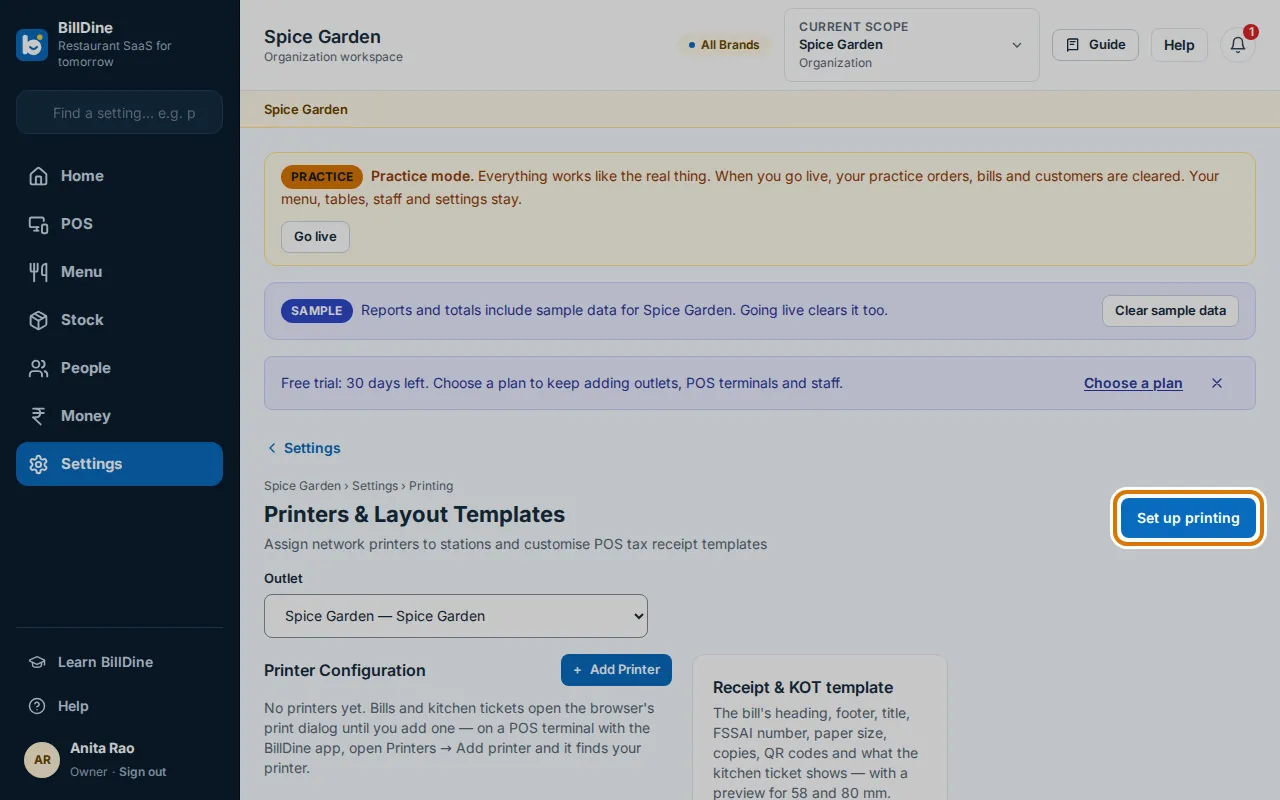
Instellingen → Apparaten & afdrukken → Sjabloon voor bon & keukenbon bepaalt wat de rekening en de keukenbon tonen: de titel (die volgt uw land, tenzij u een eigen titel kiest), een kop en een extra regel, uw officiële naam, adres, telefoon en belastingnummer, de bestelgegevens, de regels bij de totalen, een slotboodschap en een link voor feedback of sociale media, eventueel als QR-code. Kies papier van 58 mm of 80 mm, hoeveel exemplaren er worden afgedrukt, en of de rekening na betaling vanzelf wordt afgedrukt. Het voorbeeld toont het resultaat voordat u opslaat.
Elke vestiging kiest de taal waarin haar rekeningen en keukenbonnen worden afgedrukt; de woorden die u zelf typte, blijven zoals u ze schreef. Schriften die een bonprinter niet als tekst kan afdrukken, zoals Hindi of Tamil, worden als afbeelding afgedrukt.
Eén origineel, en elke kopie gemarkeerd
Na betaling van een rekening is er één afdrukknop. Het eerste exemplaar is het origineel; elk later exemplaar krijgt de kop DUPLICATE, zodat een gast nooit twee originelen krijgt. Elke herdruk, en elke rekening die gewijzigd werd nadat de gast er een had, staat in Rapporten → Controles.
Rekeningen vóór en na betaling
Vóór de betaling drukt Rekening afdrukken een voorrekening af die de gast aan tafel kan controleren, en een ober kan die afdrukken en de bestelling in één stap naar de kassamedewerker sturen. In de app op Android gaat het afdrukken door met het scherm uit zodra u dat toestaat, en Android laat zien dat BillDine afdrukt.
Als een afdruk mislukt
Wordt een keukenbon niet afgedrukt, dan is de bestelling nog steeds in orde — alleen het papier ontbreekt — en toont de bestelling een regel zoals 2 KOTs not printed. Tik erop om het opnieuw te proberen zodra de printer papier heeft, druk de bon af vanuit de browser, sla hem over met een reden, of annuleer hem. Overgeslagen afdrukken worden geteld in het dienstrapport. De afdrukgeschiedenis toont elke opdracht en elke poging, en Live overzicht toont elke printer als OK of met de mislukte afdrukken van vandaag.
Krijgt een printer na het herstarten van de router een nieuw adres, dan zegt zijn kaart dat hij niet bereikbaar is; Opnieuw zoeken zoekt hem op de wifi en biedt het nieuwe adres aan.
Meerdere apparaten, één vestiging
Met meerdere POS-terminals drukt er één af voor de wifi-printers van de vestiging en wachten de andere stand-by; gaat die offline, dan neemt een andere het vanzelf over. Een Bluetooth-printer drukt af vanaf het apparaat waaraan hij gekoppeld is. Offline blijft de app afdrukken op de printers die ze kan bereiken, en wat ze niet kan afdrukken, bewaart ze tot het wel kan.
Vragen
- Welke printers werken met BillDine?
- Bonprinters voor de rekening en de keuken. De BillDine-app op Android drukt af op wifi-printers in haar netwerk en op Bluetooth-printers die eraan gekoppeld zijn; een browser drukt af op elke printer die de computer kan gebruiken, ook via USB; BillDine Printer Helper op Windows stuurt wifi- en netwerkprinters aan.
- Heb ik een computer nodig om af te drukken?
- Nee. Een Android-telefoon of -tablet met de BillDine-app en één bonprinter zijn genoeg voor een kleine vestiging.
- Wat gebeurt er als een keukenbon niet wordt afgedrukt?
- De bestelling blijft bewaard en toont de bon als niet afgedrukt. Probeer het opnieuw, druk af vanuit de browser, sla hem over met een reden of annuleer hem; een keukenscherm, als u dat hebt, toont de bon hoe dan ook.
Stap voor stap leren
Meer functies
Voor wie
Klaar wanneer u dat bent
Maak uw account aan en ga meteen aan de slag: geen vragen vooraf, en een paar dagen voorbeeldbestellingen om te verkennen. Uw gratis proefperiode begint als u inlogt.
Richt u een POS-terminal of keukenscherm in? Gebruik dit apparaat als terminal