प्रिंटिंग, बिना किसी सेटअप झंझट के
प्रिंट करने के तीन तरीक़े
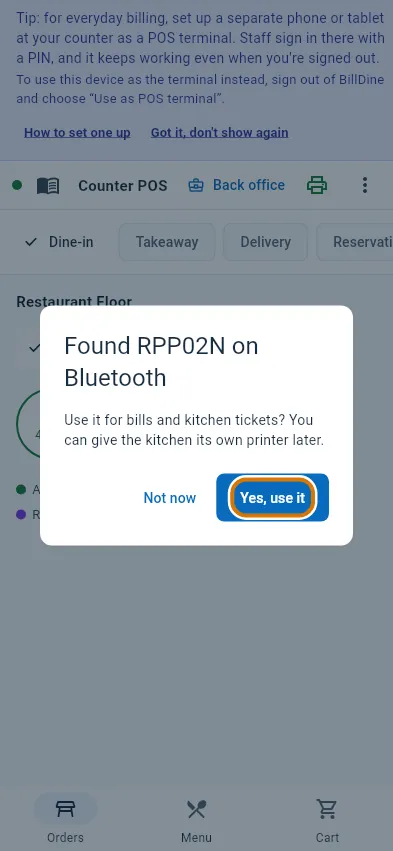
मुख्य तरीक़ा है आउटलेट पर किसी Android फ़ोन या टैबलेट में BillDine ऐप। वह अपने नेटवर्क के Wi-Fi प्रिंटर और उससे जुड़े Bluetooth प्रिंटर ढूँढता है, पूछता है कि मिला हुआ प्रिंटर इस्तेमाल करना है या नहीं, और एक टेस्ट पेज प्रिंट करता है। उसके बाद वह आउटलेट के बिल और किचन टिकट प्रिंट करता है — कंप्यूटर पर लिए गए ऑर्डर के भी।
ब्राउज़र में कुछ सेट नहीं करना पड़ता: बिल या किचन टिकट ब्राउज़र का प्रिंट डायलॉग खोलता है, इसलिए कंप्यूटर जिस भी प्रिंटर को इस्तेमाल कर सकता है वह काम करता है, USB रसीद प्रिंटर भी। जिस आउटलेट में Android फ़ोन या टैबलेट नहीं है, वह BillDine Printer Helper इंस्टॉल कर सकता है, एक छोटा Windows प्रोग्राम जो Wi-Fi और नेटवर्क प्रिंटर को काम भेजता है। आप किसी भी तरह प्रिंट करें, बिल का वही लेआउट और वही किचन सेक्शन लागू होते हैं।
किचन टिकट वहीं जहाँ खाना बनता है
हर किचन सेक्शन — ग्रिल, बार, डेज़र्ट — का अपना प्रिंटर हो सकता है, और BillDine हर ऑर्डर की डिश उसी सेक्शन पर प्रिंट करता है जो उन्हें बनाता है। कई सेक्शन एक प्रिंटर साझा कर सकते हैं और फिर भी हर एक को अपनी स्लिप मिलती है। पास कॉपी पूरे ऑर्डर को एक टिकट पर प्रिंट कर सकती है, उस व्यक्ति के लिए जो पास पर प्लेटें जाँचता है।
किचन भेजे जाने के बाद कोई डिश कैंसल होने पर सेक्शन बड़े सफ़ेद-पर-काले अक्षरों में VOID - DO NOT MAKE वाली स्लिप प्रिंट करता है, डिश कटी हुई, ताकि कोई ग़लती से उसे न बनाए।
आपका बिल, आपका लेआउट
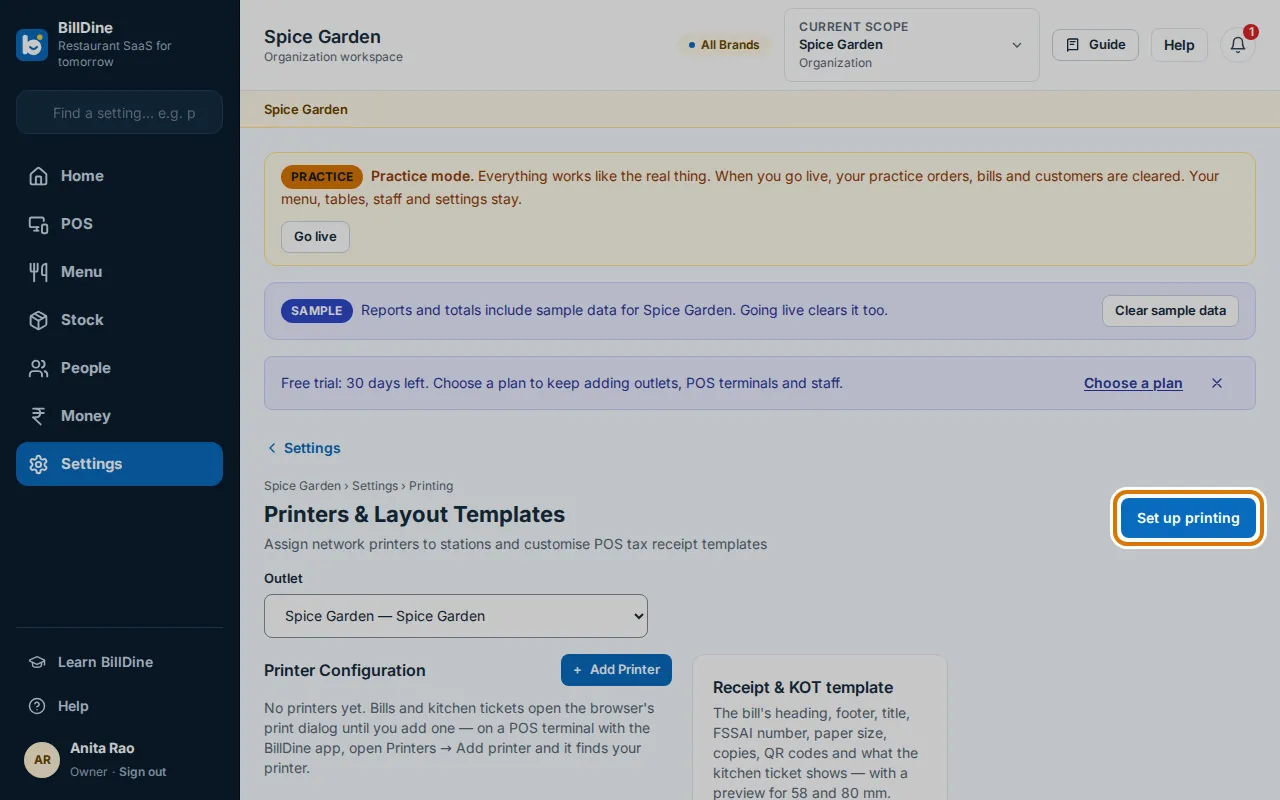
सेटिंग्स → डिवाइस और प्रिंटिंग → रसीद और KOT टेम्पलेट तय करता है कि बिल और किचन टिकट पर क्या दिखे: शीर्षक (जब तक आप अपना न चुनें, यह आपके देश के हिसाब से होता है), हेडिंग और एक अतिरिक्त लाइन, आपका क़ानूनी नाम, पता, फ़ोन और टैक्स नंबर, ऑर्डर की जानकारी, टोटल की लाइनें, आख़िरी संदेश और फ़ीडबैक या सोशल मीडिया लिंक, चाहें तो QR कोड के रूप में। 58 mm या 80 mm पेपर चुनें, कितनी कॉपी प्रिंट हों, और पेमेंट के बाद बिल अपने-आप प्रिंट हो या नहीं। प्रीव्यू सेव करने से पहले नतीजा दिखाता है।
हर आउटलेट चुनता है कि उसके बिल और किचन टिकट किस भाषा में प्रिंट हों; आपके ख़ुद टाइप किए शब्द वैसे ही रहते हैं जैसे आपने लिखे। जो लिपियाँ रसीद प्रिंटर टेक्स्ट के रूप में प्रिंट नहीं कर सकता, जैसे हिंदी या तमिल, वे तस्वीर के रूप में प्रिंट होती हैं।
एक ओरिजिनल, और हर कॉपी पर निशान
बिल का पेमेंट होने के बाद प्रिंट का एक ही बटन होता है। पहली कॉपी ओरिजिनल होती है; बाद की हर कॉपी पर DUPLICATE लिखा होता है, ताकि मेहमान को कभी दो ओरिजिनल न मिलें। हर दोबारा प्रिंट, और मेहमान को मिलने के बाद बदला गया हर बिल, रिपोर्ट → कंट्रोल में दिखता है।
पेमेंट से पहले और बाद के बिल
पेमेंट से पहले बिल प्रिंट करें एक प्री-बिल प्रिंट करता है जिसे मेहमान टेबल पर जाँच सकता है, और वेटर उसे प्रिंट करके एक ही क़दम में ऑर्डर कैशियर को भेज सकता है। Android पर ऐप में, आपकी अनुमति मिलते ही स्क्रीन बंद होने पर भी प्रिंटिंग चलती रहती है, और Android दिखाता है कि BillDine प्रिंट कर रहा है।
जब प्रिंट न हो
अगर किचन टिकट प्रिंट नहीं होता, तो ऑर्डर फिर भी ठीक है — बस काग़ज़ नहीं निकला — और ऑर्डर पर 2 KOTs not printed जैसी एक लाइन दिखती है। प्रिंटर में काग़ज़ डालकर उसे टैप करें और फिर कोशिश करें, इसकी जगह ब्राउज़र से प्रिंट करें, कारण के साथ छोड़ें, या कैंसल करें। छोड़े गए प्रिंट शिफ़्ट रिपोर्ट में गिने जाते हैं। प्रिंट इतिहास हर काम और हर कोशिश दिखाता है, और लाइव ऑपरेशन हर प्रिंटर को OK या आज की विफलताओं के साथ दिखाता है।
अगर राउटर दोबारा चालू होने पर प्रिंटर को नया पता मिल जाए, तो उसका कार्ड बताता है कि वह पहुँच से बाहर है; फिर से खोजें उसे Wi-Fi पर ढूँढकर नया पता सुझाता है।
कई डिवाइस, एक आउटलेट
कई POS टर्मिनल हों तो एक आउटलेट के Wi-Fi प्रिंटर के लिए प्रिंट करता है और बाक़ी स्टैंडबाय पर रहते हैं; अगर वह ऑफ़लाइन हो जाए, तो कोई दूसरा अपने-आप ज़िम्मेदारी ले लेता है। Bluetooth प्रिंटर उसी डिवाइस से प्रिंट करता है जिससे वह जुड़ा है। ऑफ़लाइन होने पर ऐप पहुँच वाले प्रिंटरों पर प्रिंट करता रहता है, और जो प्रिंट नहीं कर पाता उसे तब तक रखता है जब तक कर न सके।
सवाल
- BillDine के साथ कौन-से प्रिंटर चलते हैं?
- रसीद और किचन के थर्मल प्रिंटर। Android पर BillDine ऐप अपने नेटवर्क के Wi-Fi प्रिंटर और उससे जुड़े Bluetooth प्रिंटर पर प्रिंट करता है; ब्राउज़र कंप्यूटर के किसी भी प्रिंटर पर प्रिंट करता है, USB वाले पर भी; Windows पर BillDine Printer Helper Wi-Fi और नेटवर्क प्रिंटर चलाता है।
- क्या प्रिंट करने के लिए कंप्यूटर चाहिए?
- नहीं। छोटे आउटलेट के लिए BillDine ऐप वाला एक Android फ़ोन या टैबलेट और एक थर्मल प्रिंटर काफ़ी है।
- किचन टिकट प्रिंट न होने पर क्या होता है?
- ऑर्डर बना रहता है और टिकट को प्रिंट न हुआ दिखाता है। फिर कोशिश करें, ब्राउज़र से प्रिंट करें, कारण के साथ छोड़ें या कैंसल करें; अगर किचन स्क्रीन है, तो वह टिकट दिखाती ही है।
चरण-दर-चरण सीखें
और फ़ीचर
किसके लिए
जब आप तैयार, हम तैयार
अपना अकाउंट बनाएँ और सीधे अंदर जाएँ: सेटअप के कोई सवाल नहीं, और देखने के लिए कुछ दिनों के सैंपल ऑर्डर। आपका मुफ़्त ट्रायल साइन इन करते ही शुरू होता है।
POS टर्मिनल या किचन स्क्रीन सेट कर रहे हैं? इस डिवाइस को टर्मिनल के रूप में इस्तेमाल करें