किचन स्क्रीन: हर ऑर्डर, सही काउंटर पर, भेजते ही
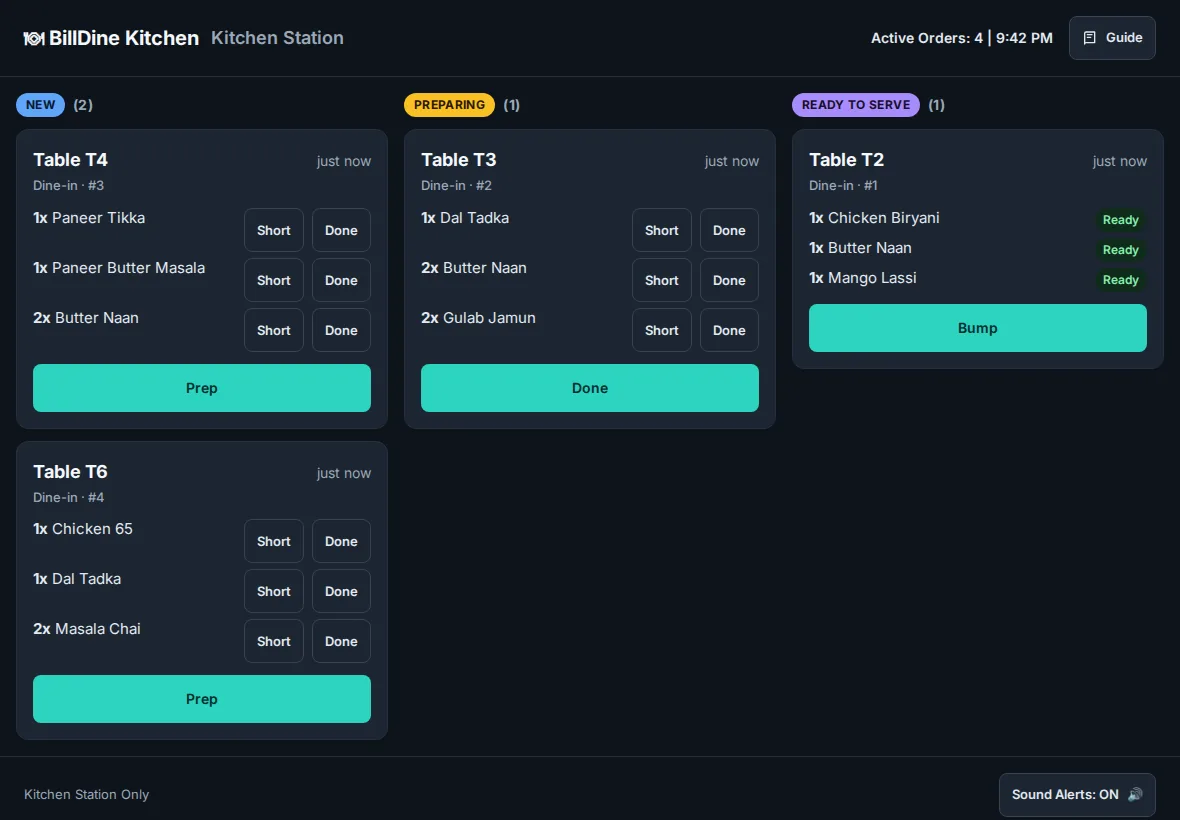
ऑर्डर किचन तक कैसे पहुँचता है
स्टाफ़ POS पर ऑर्डर लेता है और किचन भेजें दबाता है। BillDine उसे हर किचन सेक्शन के लिए एक किचन टिकट (KOT) में बाँटता है — ग्रिल, बार, डेज़र्ट काउंटर — ताकि हर काउंटर सिर्फ़ वही देखे जो वह बनाता है। कौन-सा सेक्शन कौन-सी कैटेगरी और डिश बनाएगा, यह आप सेटिंग्स → डिवाइस और प्रिंटिंग → किचन में तय करते हैं, और कोई एक डिश अपनी कैटेगरी से अलग सेक्शन में भी जा सकती है।
हर सेक्शन में किचन स्क्रीन, प्रिंटर या दोनों हो सकते हैं। जिस सेक्शन में प्रिंटर नहीं है, उसके टिकट सिर्फ़ उसकी किचन स्क्रीन पर जाते हैं, और जो किचन काग़ज़ से काम करता है वह आज की तरह ही काम करता रहता है। जब वेटर किसी खुले ऑर्डर में और डिश जोड़ता है, तो सिर्फ़ नई डिश किचन जाती हैं, अपने अलग टिकट पर।
कुक क्या देखते हैं
नए टिकट आवाज़ के साथ NEW कॉलम में आते हैं, सबसे पुराने पहले। कुक तैयारी टैप करके टिकट को PREPARING में ले जाता है, हो गया टैप करके READY TO SERVE में, और सर्व हुआ टैप करके उसे हटा देता है। किसी एक डिश के पास हो गया सिर्फ़ उसी डिश को पूरा करता है, और सभी तैयार हटाएँ सारे तैयार टिकट एक साथ सर्व कर देता है। हर टिकट पर टेबल या ऑर्डर नंबर, डिश और किचन के लिए उनके नोट दिखते हैं।
लेट टिकट पर लेट ऑर्डर लिखा आता है, ताकि किसी के पूछने से पहले ही वे दिख जाएँ। मेहमान की लौटाई डिश दोबारा बनाएँ टिकट के रूप में आती है। जब स्क्रीन पर पहले से मौजूद टिकट बदलता है — कोई डिश कैंसल, मात्रा कम, या पूरा ऑर्डर कैंसल — तो वह अपने अलार्म के साथ लाल चमकता है और बताता है कि क्या बदला, जब तक कुक OK टैप न करे। बनाने हैं वाली गिनती सारे टिकटों में हर डिश की बाक़ी मात्रा जोड़ती है, जो तब काम आती है जब दस टेबल एक ही करी चाहते हों।
ग़लत टैप आसानी से ठीक होता है: वापस लें टिकट को उसकी जगह लौटा देता है, और हाल में सर्व हुए ग़लती से सर्व हुआ टिकट वापस ले आता है।
फ़्लोर और किचन बिना पास तक चले बात करते हैं
POS पर वेटर उस टेबल के लिए जल्दी दबा सकता है जो बहुत देर से इंतज़ार कर रही है। टिकट RUSH के साथ अपने कॉलम में सबसे ऊपर आ जाता है, और प्रिंटर वाला सेक्शन बाक़ी डिशों के साथ एक बड़ी RUSH स्लिप भी प्रिंट करता है। अगर खाने में ज़्यादा समय लगेगा, तो किचन देर हो रही है टैप करके मिनट चुनता है; हर POS थोड़ी देर इसे दिखाता है और ऑर्डर पर भी लिखा आता है, ताकि वेटर मेहमानों के पूछने से पहले उन्हें बता सके।
जिस टेबल को पहले ही सर्व किया जा चुका है, उसका नया राउंड प्राथमिकता के साथ किचन पहुँचता है, ताकि खाली प्लेट लेकर बैठे मेहमान अभी-अभी ऑर्डर करने वाली टेबलों के पीछे इंतज़ार न करें। कोर्स चालू होने पर स्टार्टर तुरंत किचन जाते हैं और टेबल तैयार होने पर वेटर मेन कोर्स भेजता है; रोके गए कोर्स किचन स्क्रीन पर धूसर दिखते हैं ताकि कुक योजना बना सकें।
हर POS यह भी देखता है कि भेजी गई हर डिश कहाँ है — नई, बन रही, तैयार या सर्व हुई — और किचन के ऑर्डर पूरा करते ही आवाज़ देता है। काउंटर "मेरा ऑर्डर तैयार है?" का जवाब किचन तक गए बिना दे सकता है, और भुगतान हो चुके टेकअवे ले जाना है वाली सूची में तब तक रहते हैं जब तक सौंपे न जाएँ।
जब कुछ ख़त्म हो जाए
जो डिश किचन नहीं बना सकता, उसके पास कुक कम टैप कर सकता है, और फ़्लोर को तुरंत पता चल जाता है। जब कोई डिश दिन भर के लिए ख़त्म हो जाए, तो आज ख़त्म से आउटलेट पर कोई भी उसे बाक़ी बिज़नेस डे में ऑर्डर नहीं कर सकता; अगले दिन वह अपने-आप लौट आती है। पोर्शन से आज कितने बचे हैं यह तय होता है, और बिकते-बिकते POS उन्हें घटाता जाता है।
जब इंटरनेट चला जाए
इंटरनेट जाने पर किचन स्क्रीन लाल NOT UPDATING चेतावनी दिखाती है, ताकि कोई यह न समझे कि सब ठीक है। ऑफ़लाइन होने पर Wi-Fi से किचन स्क्रीन चालू करें, तो आपके आउटलेट के लिए प्रिंट करने वाला POS टर्मिनल नए टिकट आपके अपने Wi-Fi से किचन स्क्रीन तक पहुँचाता है; वे WI-FI निशान के साथ और हमेशा की तरह आवाज़ के साथ आते हैं, और तैयारी, हो गया और सर्व हुआ उन पर काम करते हैं। इंटरनेट लौटने पर BillDine अपने टिकटों से आगे चलता है, कुछ भी दो बार नहीं दिखता। इसके लिए किचन स्क्रीन और POS टर्मिनल दोनों पर BillDine ऐप चाहिए।
शुरू करने के लिए क्या चाहिए
BillDine ऐप वाला कोई भी Android फ़ोन या टैबलेट, या आधुनिक ब्राउज़र वाला कंप्यूटर या टैबलेट। इसे सेटिंग्स → डिवाइस और प्रिंटिंग → POS टर्मिनल और किचन स्क्रीन में किचन स्क्रीन के रूप में जोड़ें, किचन वाले डिवाइस पर कोड स्कैन करें या टाइप करें, और कुक अपने नाम पर टैप करके अपना PIN डालकर साइन इन करता है। फिर चुनें कि स्क्रीन कौन-सा स्टेशन दिखाए, या सभी स्टेशन। आड़ा रखने पर नए, बन रहे और तैयार कॉलम साथ-साथ दिखते हैं; खड़ा रखने पर कुक ऊपर से कॉलम बदलता है।
सवाल
- क्या किचन स्क्रीन के लिए ख़ास हार्डवेयर चाहिए?
- नहीं। BillDine ऐप वाला कोई भी Android फ़ोन या टैबलेट, या आधुनिक ब्राउज़र वाला कोई भी डिवाइस किचन स्क्रीन बन सकता है। आड़ा रखा बड़ा टैबलेट तीनों कॉलम एक साथ दिखाता है।
- क्या मैं प्रिंट किए किचन टिकट और किचन स्क्रीन साथ में इस्तेमाल कर सकता हूँ?
- हाँ। हर किचन सेक्शन में प्रिंटर, किचन स्क्रीन या दोनों हो सकते हैं। बिना प्रिंटर वाला सेक्शन अपने टिकट सिर्फ़ किचन स्क्रीन पर भेजता है।
- इंटरनेट न होने पर नए टिकटों का क्या होता है?
- किचन स्क्रीन चेतावनी देती है कि वह अपडेट नहीं हो रही। BillDine ऐप आपके Wi-Fi प्रिंटर पर किचन टिकट प्रिंट करता रहता है, और ऑफ़लाइन होने पर Wi-Fi से किचन स्क्रीन चालू हो तो नए टिकट आपके Wi-Fi से किचन स्क्रीन तक पहुँचाता है।
चरण-दर-चरण सीखें
और फ़ीचर
किसके लिए
जब आप तैयार, हम तैयार
अपना अकाउंट बनाएँ और सीधे अंदर जाएँ: सेटअप के कोई सवाल नहीं, और देखने के लिए कुछ दिनों के सैंपल ऑर्डर। आपका मुफ़्त ट्रायल साइन इन करते ही शुरू होता है।
POS टर्मिनल या किचन स्क्रीन सेट कर रहे हैं? इस डिवाइस को टर्मिनल के रूप में इस्तेमाल करें